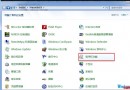
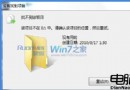
Win7 為保護系統檔案,預設限制使用者修改 C:\Windows\System32\drivers\etc\hosts。需修改 hosts 檔(如封鎖廣告、測試網站)時,必須先取得該檔案的「完全控制」權限,才能正常儲存編輯內容。
權限設定步驟
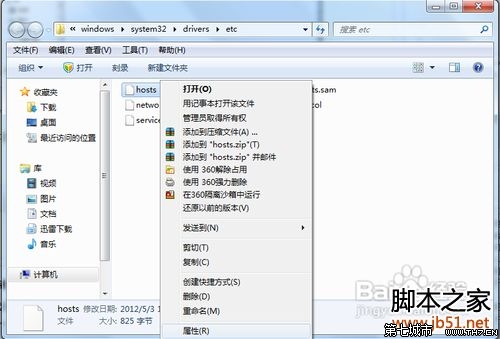
- 開啟檔案總管,瀏覽至
C:\Windows\System32\drivers\etc。
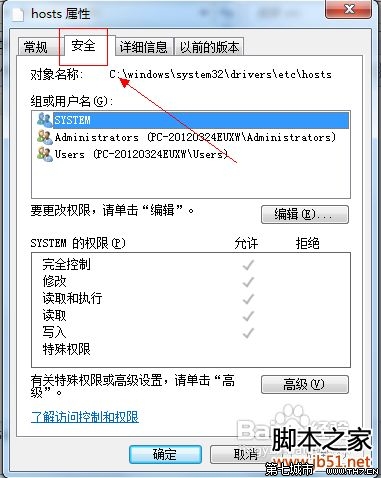
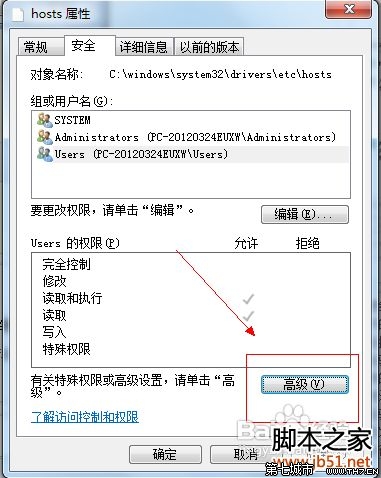
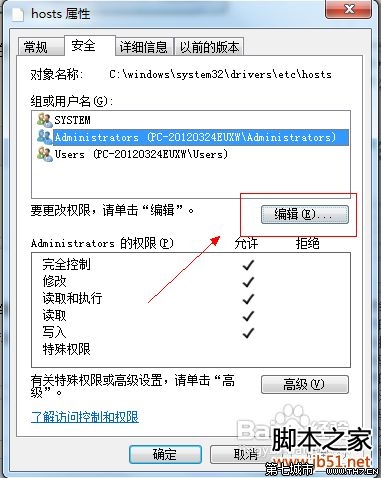
- 右鍵 hosts 檔案 → 「內容」 → 「安全性」索引標籤 → 「進階」。
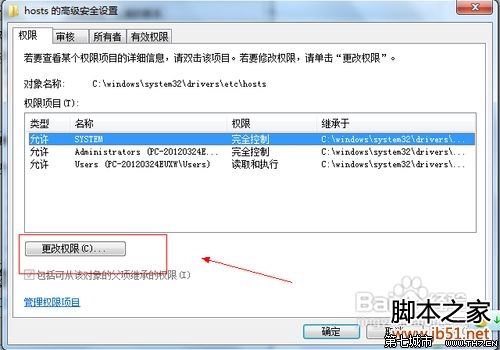
- 「擁有者」頁籤 → 「編輯」 → 選擇目前使用者帳號或 Administrators 群組 → 勾選「取代子容器和物件的擁有者」 → 「確定」。
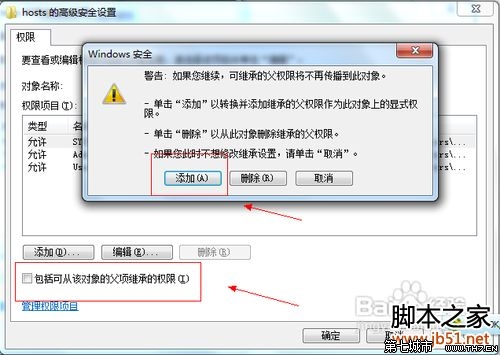
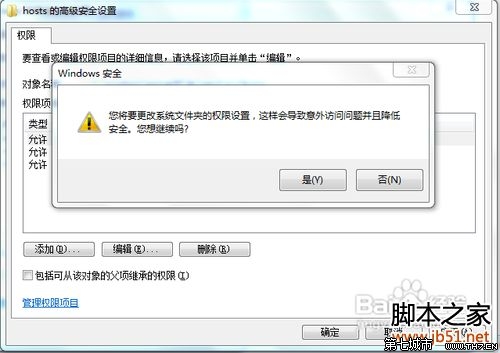
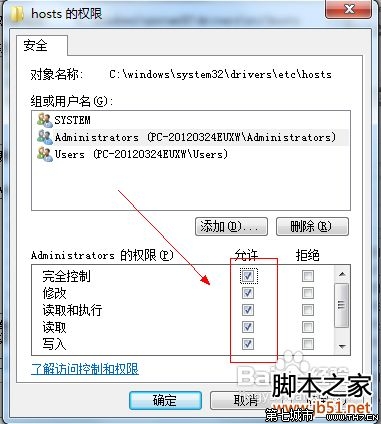
- 回到「權限」頁籤 → 「變更權限」 → 取消勾選「繼承自父物件的權限項目」 → 選擇「加入」→ 輸入目前使用者/Administrators → 勾選 「完全控制」 → 一路「確定」套用。
- 回到 hosts 檔案內容「安全性」頁籤,確認目前使用者/Administrators 擁有「完全控制」權限。
- 即可用記事本(以系統管理員身分執行)正常編輯儲存 hosts 檔。
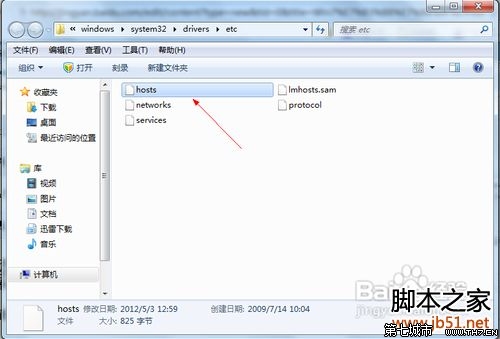
替代簡易法: 將 hosts 檔案「複製」到桌面 → 編輯儲存 → 再「複製回」原位置覆蓋(需提供管理員權限),避免複雜權限設定。修改 hosts 後建議執行 ipconfig /flushdns 重新整理 DNS 快取。