Windows 7 裝置管理員中光碟機 (DVD/CD-ROM) 消失、或「我的電腦」無光碟機圖示、無法讀取光碟,通常是驅動程式狀態異常或登錄機碼上層/下層篩選器殘留。透過「解除安裝裝置」→「掃描硬體變更」重新安裝驅動,可解決多數辨識問題。
操作步驟
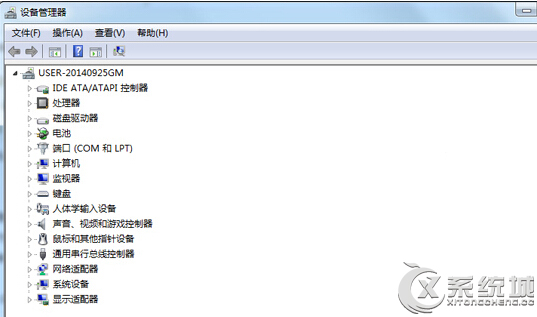
- 按 Win 鍵 → 輸入「裝置管理員」→ 開啟。
- 展開「DVD/CD-ROM 機台」。
- 在光碟機上按右鍵 → 選擇「解除安裝裝置」→ 確認對話框勾選「嘗試刪除此裝置的驅動程式軟體」→ 「解除安裝」。
- 若列表中原本就無光碟機,直接進行步驟 5。
- 在裝置管理員工具列 → 「動作」→ 「掃描硬體變更」。
- 等待系統自動偵測並安裝光碟機驅動 (標準 CD-ROM 驅動),光碟機重新出現在列表與「我的電腦」中。
若上述無效,進階修復:登錄機碼上層/下層篩選器
- 按 Win + R 輸入
regedit 開啟登錄編輯器。
- 導覽至:
HKEY_LOCAL_MACHINE\SYSTEM\CurrentControlSet\Control\Class\{4D36E965-E325-11CE-BFC1-08002BE10318}
- 在右側尋找
UpperFilters 和 LowerFilters 值。
- 若存在,按右鍵 → 「重新命名」→ 在名稱前加底線 (如
_UpperFilters) 備份,或直接刪除。
- 關閉登錄編輯器,重新開機。
硬體層面排查
- 確認光碟機電源線、SATA/IDE 資料線連接牢固。
- BIOS 中確認光碟機被偵測 (開機自檢畫面或 BIOS 硬碟資訊)。
- 嘗試更換 SATA 連接埠/資料線。
- 光碟機鐳射頭老化/髒汙導致讀取失敗,可用鏡片清潔碟清潔,或更換光碟機 (成本低)。
驗證方法
重開機後:
• 「我的電腦」出現光碟機圖示。
• 放入資料光碟/音樂 CD,檔案總管可讀取內容。
• 裝置管理員 → DVD/CD-ROM 機台 顯示裝置名稱無黃色驚嘆號。