Windows 7 使用 360 安全瀏覽器時,遇到網頁被誤攔截、顯示風險提示、彈窗廣告干擾,可透過「可信任站點」白名單機制與「廣告過濾/彈窗攔截」設定解決。本文以 360 安全瀏覽器為例演示操作步驟(其他瀏覽器邏輯類似)。
一、新增可信任站點(解決誤報、無法訪問)
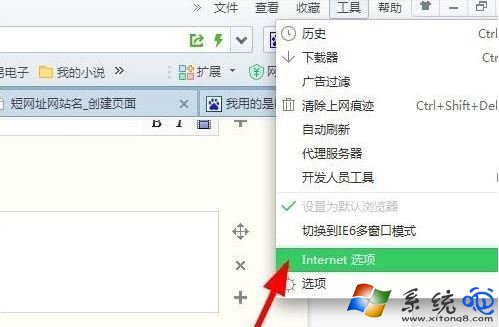
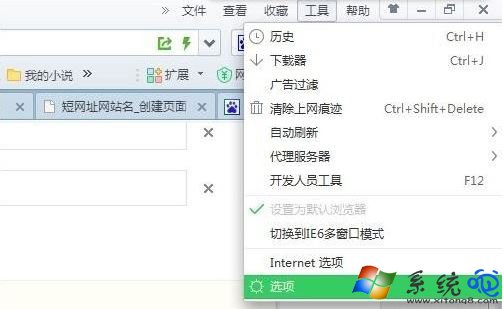
- 點擊 360 瀏覽器右上角「工具」(或選單)→「Internet 選項」。
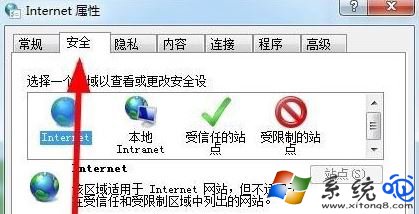
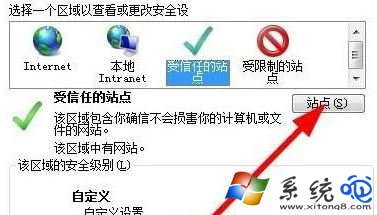
- 切換至 「安全性」 標籤 → 選中 「信任的網站」 圖示(綠色對勾)→ 點擊 「網站」 按鈕。
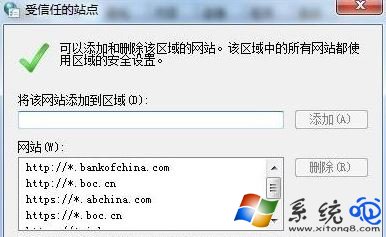
- 在「將下列網站加入此區域」輸入框輸入網址(如
https://example.com),點擊 「新增」,確定關閉所有視窗。
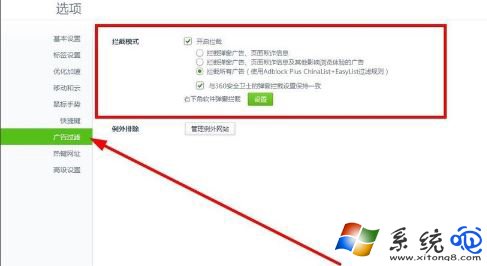
二、設定廣告過濾模式(平衡淨化與誤攔)
- 360 瀏覽器右上角選單 →「工具」→「選項」。
- 左側選 「廣告過濾」 → 「攔截模式」 選擇:
• 智慧攔截(推薦):自動識別惡意廣告,保留正常內容。
• 強力攔截:攔截所有類廣告元素,可能誤傷正常功能。
• 僅攔截惡意廣告:最寬鬆模式。
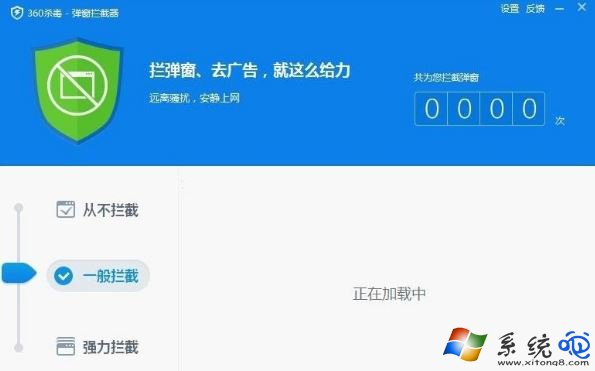
三、啟用右下角軟體彈窗攔截(靜默工作環境)
- 同在「選項」視窗,左側選 「彈窗攔截」 或「廣告過濾」下方相關設定。
- 勾選 「攔截右下角軟體彈窗」、「攔截網頁彈窗」等選項。
- 點擊「確定」儲存,重新啟動瀏覽器生效。
注意:360 瀏覽器版本迭代快,介面術語可能略有差異,核心邏輯為:「安全性區域→信任網站」管理白名單,「廣告/彈窗過濾」管理攔截規則。若為 IE/Edge/Chrome,請在對應瀏覽器設定中尋找同名功能。