ThinkPad 筆電在 Win7 64 位系統下,原本螢幕會彈出 OSD(螢幕顯示)提示 Caps Lock/Num Lock 狀態,突然失效。桌面卻常駐顯示鎖定狀態圖標,干擾視覺,輸入密碼時無法確認大小寫極其不適應。
此功能由顯示卡驅動程式的「螢幕顯示」模組提供,非系統原生功能。驅動更新、系統還原、誤操作均可能導致該選項被重置或隱藏。
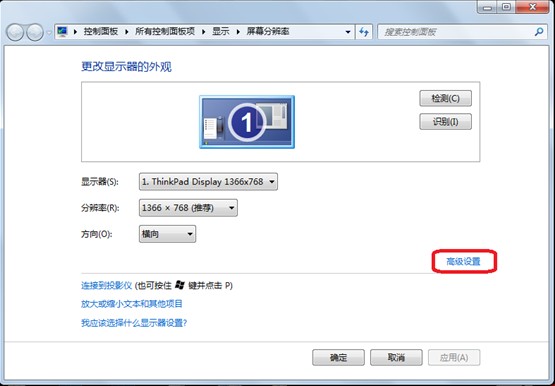
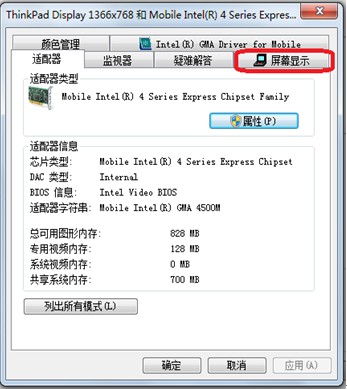
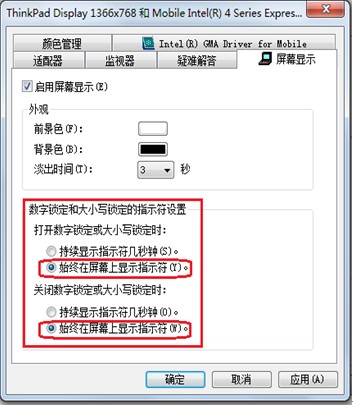
PS: 具備實體 Caps Lock/Num Lock 指示燈的機型(如 ThinkPad 鍵盤右上角指示燈),顯示卡驅動的「螢幕顯示」頁籤中通常不會出現此選項,因為硬體指示燈已承擔提示功能,驅動層面不再提供軟體 OSD 選項。
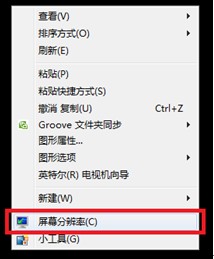
ThinkPad Win7 鎖定鍵 OSD 消失,本質是顯示驅動的 OSD 模組選項被關閉。透過「螢幕解析度 → 進階設定 → 螢幕顯示」路徑重新啟用即可恢復。若機型有實體指示燈,則此功能原本就不存在,屬正常設計。
Win7 搜尋結果效率提升技巧:依類別分組、切換「內容檢視」顯示詳細資訊快速鎖定目標檔案
深度解析 SysWow64 文件夾:為什麼 64 位 Windows 要把 32 位系統文件放在這裡?
Win7 取得 SYSTEM/TrusteeInstaller 權限:匯入登錄檔右鍵選單新增「管理員取得所有權」
傷害 Win7 硬碟的三大系統服務:Disk Defragmenter、Windows Defender、Windows Search 怎麼關
Windows 7 顯卡需求:DirectX 9 + WDDM 1.0、入門版放寬限制、建議 256MB 以上顯存流暢體驗 Aero 與遊戲
取得 Windows 7 系統檔案修改權限:右鍵選單加入「取得檔案權限」一鍵搞定