現象
IE、Word、遊戲等程式頻繁彈出「XX 已停止工作」,嚴重影響使用體驗。此錯誤本質為應用程式異常終止(APPCRASH),成因多樣,需分層排查。
方案一:關閉 UAC,使用內建 Administrator 帳號(最高權限)
- 右鍵「電腦」→「管理」→「本機使用者和群組」→「使用者」。
- 雙擊 Administrator → 取消勾選「帳號已停用」。
- 註銷當前帳號,以 Administrator 登入。
原理:繞過 UAC 權限虛擬化與檔案/登錄虛擬化重導向,排除權限不足導致的崩潰。注意: 長期使用 Administrator 降低安全性,建議僅作測試驗證。
方案二:修正程式安裝路徑(避免中文/特殊字元)
- 將問題程式**重新安裝至純英文路徑**(如
D:\Games\GameName),或使用預設 C:\Program Files 路徑。
- 重啟電腦後再測試。
原因:部分舊版/港台/日文程式對 Unicode 路徑處理有缺陷,導致載入 DLL/資源檔失敗。
方案三:排除第三方安全軟體衝突
- 暫時**完全卸載**殺毒軟體、優化大師、清理工具等常駐程式。
- 檢查近期安裝的 Windows 更新(KB 編號),嘗試卸載可疑補丁。
- 顯卡/聲卡/晶片組驅動**回滾至官方 WHQL 版本**,避免 Beta 驅動不穩定。
方案四:配置 DEP(資料執行防護)例外
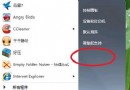
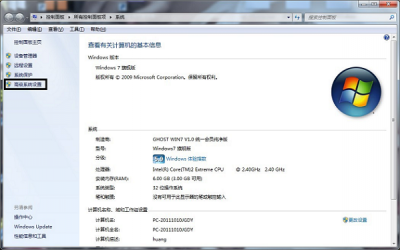
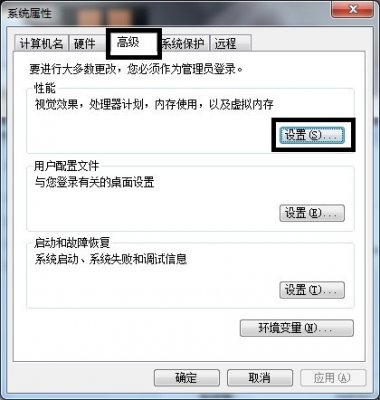
- Win+Pause → 「進階系統設定」→「進階」→ 效能「設定」。
- 切換「資料執行防護」頁籤。
- 選擇「為除下列選取的程式以外的所有程式和服務啟用 DEP」。
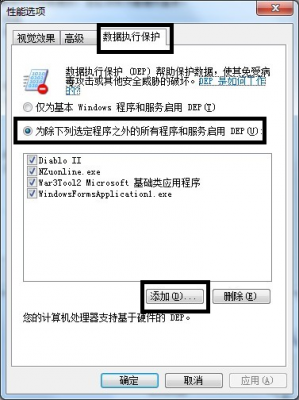
- 點擊「新增」→ 選取問題程式的主執行檔 → 確定 → 重啟。
原理:DEP 防止程式在標記為非執行的記憶體頁面執行代碼。部分舊程式/修改版/外掛會誤觸發 DEP,加入例外可解決誤報崩潰。
排查優先級建議
- 方案二(路徑)→ 成本最低、命中率高。
- 方案三(殺毒/驅動)→ 近期環境變更常見原因。
- 方案四(DEP)→ 針對特定舊程式/遊戲高效。
- 方案一(Administrator)→ 最後手段,驗證是否權限問題。
總結
「已停止工作」非單一病因,按「路徑 → 環境衝突 → DEP誤判 → 權限」順序逐層排查,90% 以上案例可精準定位並修復。切勿盲目重裝系統。