Windows XP Windows 7 Windows 2003 Windows Vista Windows 綜合教學 Linux 系統教學
Windows 10 Windows 8 Windows 2008 Windows NT Windows Server 電腦軟體教學

Win7 掛機下載超省電攻略:啟用「離開模式」讓電腦睡眠中持續下載

編輯:Windows 7 系統介紹

背景

  • 睡眠:斷電除記憶體外所有裝置,資料留在記憶體,喚醒極快,但網卡斷電 → 下載中斷。
  • 休眠:記憶體內容寫入硬碟 hiberfil.sys,全系統斷電,喚醒需讀取硬碟,網卡斷電 → 下載中斷。
  • 離開模式:類似睡眠 (螢幕、顯卡、音效卡斷電),但保持 CPU、記憶體、硬碟、網卡運作,可持續下載、備份、折疊蛋白等運算任務,功耗極低 (約 10-20W)。

啟用條件

  • 硬體支援 ACPI S0 低功耗閒置狀態 (現代筆電/主機板多支援)。
  • 電源選項設定「從不」關閉硬碟、進入睡眠/休眠。
  • 註冊表啟用 AwayModeEnabled。

完整設定步驟

步驟 1:電源選項 — 禁止硬碟睡眠與系統睡眠

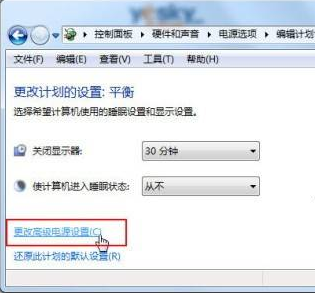
  1. 「控制台」→「硬體和音效」→「電源選項」→「變更方案設定」→「變更進階電源設定」。
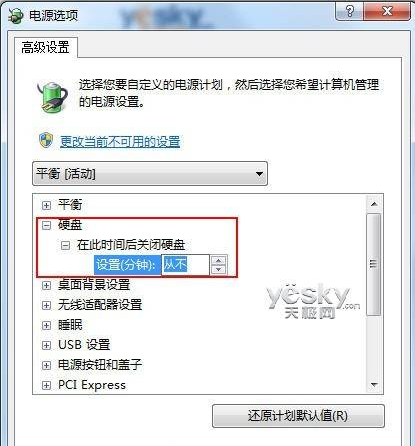
  2. 「硬碟」→「在此時間後關閉硬碟」→「從不」。
  3. 「睡眠」→「在此時間後進入睡眠狀態」→「從不」;「休眠後」→「從不」。
  4. 確定。

步驟 2:註冊表啟用 AwayModeEnabled

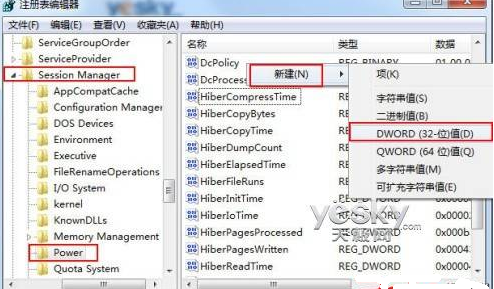
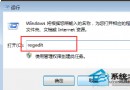
  1. Win+R → regedit。
  2. 定位:HKEY_LOCAL_MACHINE\SYSTEM\CurrentControlSet\Control\Session Manager\Power
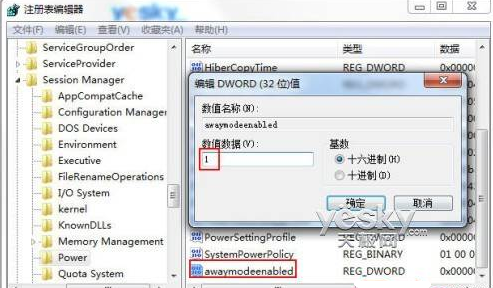
  3. 右鍵空白處 → 新增 → DWORD (32 位元) 值 → 名稱 AwayModeEnabled → 值 1。
  4. 確定,關閉註冊表,重開機生效。

步驟 3:測試

  1. 開啟下載軟體開始下載大檔案。
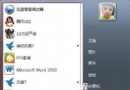
  2. 開始選單 → 電源 →「睡眠」 (此時實為離開模式)。
  3. 觀察:螢幕關閉、風扇停轉/低速、電源指示燈閃爍、網路指示燈持續閃爍、下載速度正常、硬碟指示燈閃爍寫入。

取消離開模式

註冊表刪除 AwayModeEnabled 值 → 重開機,或將電源選項恢復預設。

工具替代:魔方一鍵啟用/關閉

不想手動改註冊表,下載「魔方」(原優化大師新一代) → 系統設定 → 電源管理 → 一鍵啟用/關閉離開模式,支援 Vista/Win7/Win8/Win10。

注意事項

  • 離開模式下無法遠端桌面連線 (需喚醒後)。
  • 筆電合上蓋子動作請設為「無動作」或「睡眠」 (會進入離開模式),勿設為「休眠/關機」。
  • 長時間無人看管建議設定 UPS 或穩定電源環境。
Copyright © Windows教程網 All Rights Reserved