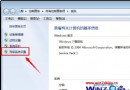
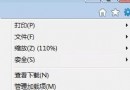
滑鼠游標停留在工作列程式圖示/檔案總管資料夾上,縮圖預覽/工具提示彈出有明顯延遲 (預設 400ms)。修改註冊表 MouseHoverTime 可將延遲降至 100-200ms,體感「瞬間彈出」,提升操作流暢度。
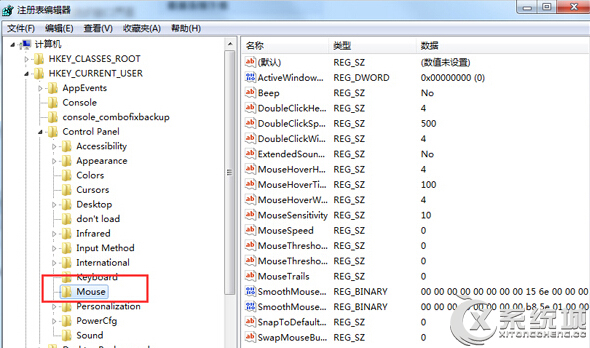
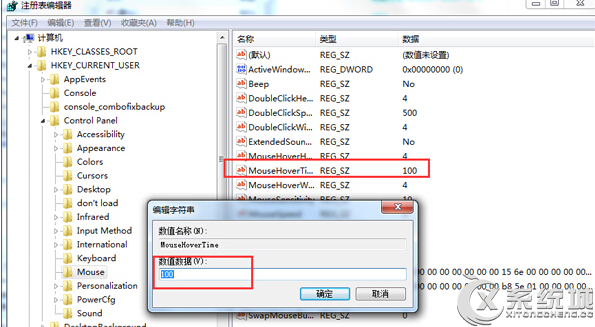
regedit。HKEY_CURRENT_USER\Control Panel\Mouse。50 (極快、易誤觸) ~ 200 (平衡),**不建議設 0** (可能導致 UI 異常)。Windows Registry Editor Version 5.00
[HKEY_CURRENT_USER\Control Panel\Mouse]
"MouseHoverTime"="100"
| 鍵值 | 路徑 | 預設 | 建議值 | 效果 |
|---|---|---|---|---|
| MenuShowDelay | HKCU\Control Panel\Desktop | 400 | 100 | 開始功能表/右鍵選單彈出延遲 |
| ForegroundFlashCount | HKCU\Control Panel\Desktop | 3 | 1 | 工作列按鈕閃爍次數 (減少干擾) |
| ForegroundLockTimeout | HKCU\Control Panel\Desktop | 200000 | 0 | 允許背景程式強制彈出前景 (慎用) |
將 MouseHoverTime 從 400ms 降至 100ms,是 Win7 體感優化中**投入產出比最高**的單一註冊表調整,強烈建議所有追求操作效率的用戶套用。