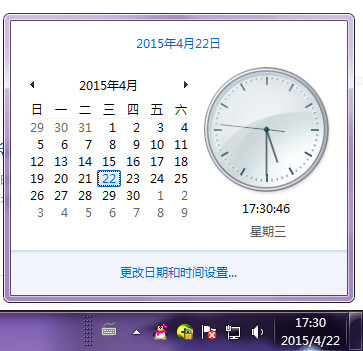
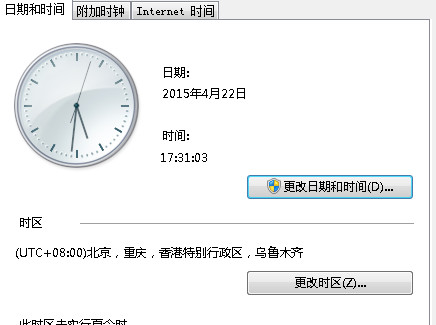
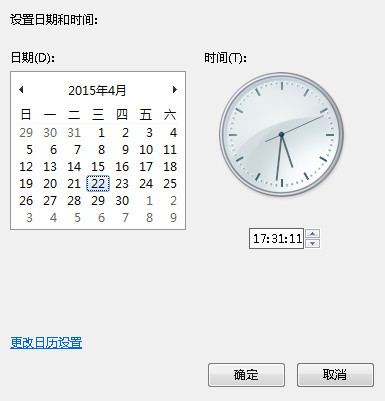
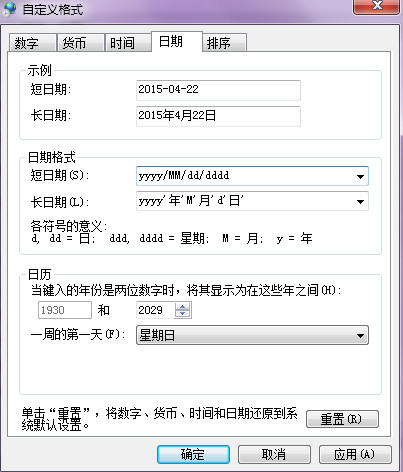
Windows 7 預設任務列時鐘僅顯示「上午/下午 HH:MM」,不顯示星期幾。透過調整「短日期」格式加入 `dddd` (星期完整名稱) 或 `ddd` (星期縮寫),即可讓時鐘區域顯示星期。本文提供圖文步驟。

| 代碼 | 意義 | 範例 |
|---|---|---|
| yyyy | 四位數年份 | 2024 |
| MM | 兩位數月份 | 01 |
| dd | 兩位數日期 | 15 |
| dddd | 完整星期名稱 | 星期一 |
| ddd | 星期縮寫 | 週一 |
| HH | 24小時制小時 | 14 |
| mm | 分鐘 | 30 |
| tt | 上午/下午 | 下午 |
若希望滑鼠懸停時鐘顯示的提示資訊也包含星期,同樣在「自訂格式」視窗修改「長日期」格式,加入 `dddd`,如 `yyyy'年'M'月'd'日' dddd`。
一分鐘完成設定,讓 Windows 7 任務列時鐘瞬間顯示星期幾,免去點開行事曆查看的麻煩。
Win7 32位 螢幕色彩校正 (DCCW):內建 Display Color Calibration 完整操作指南
Win7滑鼠右鍵菜單反應緩慢解決:註冊表優化MouseHoverTime
台電隨身碟完美支援 Windows 7,內建防毒加密雙重保護數據安全
Win7關閉損壞硬碟的系統服務:禁用Defrag/Defender/Search/Superfetch/VolumeShadowCopy延長硬碟壽命
Win7 右鍵「電腦」→「管理」彈出錯誤視窗?登錄修正 CompMgmtLauncher 修復
Win7 搜尋功能全方位優化指南:縮小範圍、自訂索引、不搜尋子目錄、關鍵字完全比對、自然語言查詢、通配符、儲存搜尋、預覽窗格