| 策略 | 操作方式 | 效益 |
|---|---|---|
| 縮小搜尋範圍 | 在檔案總管目標資料夾工具列搜尋框搜尋,而非開始選單全域搜尋 | 大幅減少掃描檔案數、提升速度、結果更精準 |
| 自訂索引目錄 | 控制台 → 「索引選項」→ 「修改」→ 勾選/取消勾選常用/不常用資料夾;搜尋非索引資料夾時點選資訊列「加入索引」 | 只索引需要的內容、索引檔較小、搜尋更快 |
| 不搜尋子目錄 | 「資料夾選項」→ 「搜尋」頁籤 → 取消勾選「搜尋資料夾時在搜尋結果中包含子資料夾」 | 確定檔案所在層級時,避免遞迴掃描、加速 |
| 關鍵字完全比對 | 「資料夾選項」→ 「搜尋」頁籤 → 取消勾選「尋找部分比對」 | 減少誤判結果、篩選更精準 |
| 自然語言查詢 | 「資料夾選項」→ 「搜尋」頁籤 → 勾選「使用自然語言搜尋」→ 搜尋框輸入 *.doc OR *.xls、author:John AND date:last week | 多條件單次查詢、支援 AND/OR/NOT 邏輯 |
| 通配符搜尋 | * 代表任意字串,? 代表單一字元。例:*.jpg 找所有 JPG | 不記得完整檔名時快速比對 |
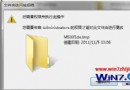
| 儲存搜尋結果 | 搜尋完成 → 右鍵/工具列「儲存搜尋」→ 產生 .search-ms 虛擬資料夾 | 複雜查詢條件重複使用、節省時間 |
| 開啟預覽窗格 | 搜尋結果列表下方「顯示預覽窗格」按鈕 / Alt+P | 不開啟檔案即可預覽內容、快速確認 |
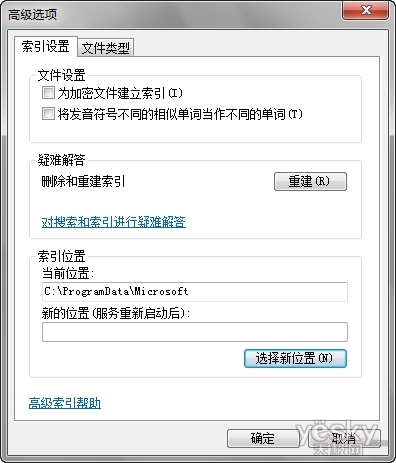
.log) → 「新增」。SYSTEM 權限 → 右鍵資料夾 → 「內容」→ 「安全性」→ 確保 SYSTEM 帳號有讀取權限。Win7 搜尋預設設定不一定適合所有人。透過「縮小範圍、自訂索引、關閉子目錄/部分比對、善用自然語言/通配符/儲存搜尋/預覽窗格」,可將搜尋效率提升數倍,體驗遠超 Windows XP 時代。