問題診斷:是 Word 獨有還是系統通病?
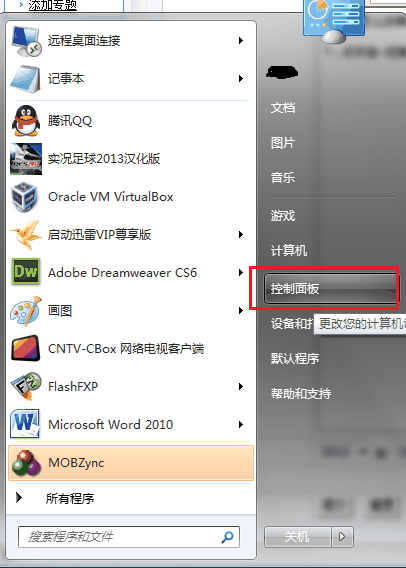
當快捷鍵無法切換輸入法時,先判斷問題範圍。若僅在 Word 文檔中出現,多半是 Office 設置導致;若記事本等其他程式也無法切換,則需調整系統級輸入法設定。
情況一:僅 Word 文檔中輸入法切換失效
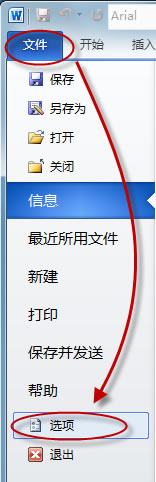
以 Office 2010 為例,解決步驟如下:
- 點擊「檔案」→「選項」。
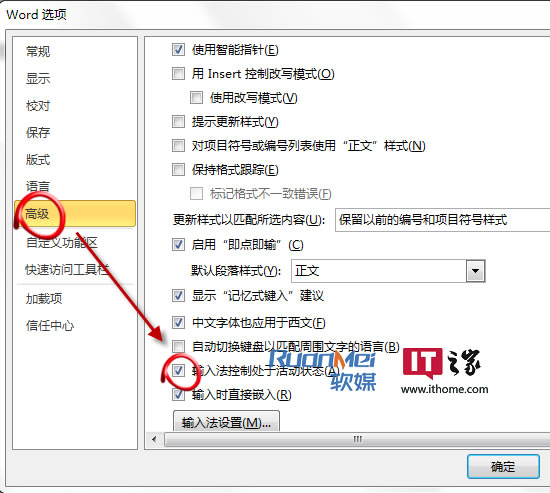
- 在「選項」視窗切換至「進階」頁籤。
- 在右側細節區尋找「輸入法控制處於活動狀態」,將其勾選。
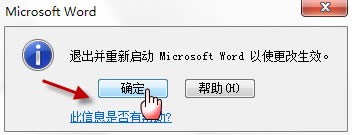
- 重新啟動 Word,測試是否恢復正常。
情況二:全系統輸入法切換失效或快捷鍵衝突
若問題波及所有應用程式,或某軟體自帶熱鍵與系統預設衝突,可自訂系統輸入法切換熱鍵:
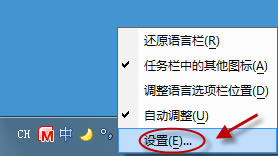
- 右鍵點擊任務列語言列,選擇「設定」。
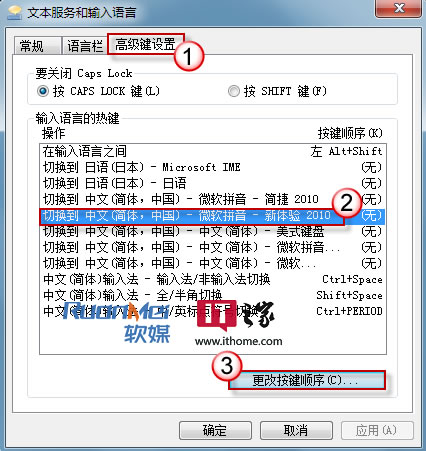
- 在彈出的「文字服務和輸入語言」視窗,切換至「進階按鍵設定」頁籤。
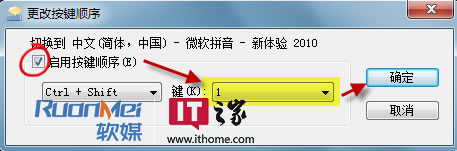
- 選中欲修改的操作(如「輸入語言切換」或「全形/半形切換」),點擊「變更按鍵順序」。
- 依個人習慣定義新熱鍵組合,儲存設定即可。
透過上述兩階段排查,絕大多數 Win7 輸入法切換失靈問題皆可迎刃而解。