原因
DLL 檔案遺失 (被殺毒軟體誤刪、清理工具誤清、惡意軟體植入後被清除),但登錄檔/啟動項仍保留載入該 DLL 的指令,導致開機報錯。
方案一:登錄檔刪除殘留啟動項
- Win+R
regedit。
- 展開:
HKEY_CURRENT_USER\Software\Microsoft\Windows\CurrentVersion\Run
- 找到包含報錯 DLL 名稱的鍵值,右鍵刪除。
- 或選單「編輯」→「尋找」輸入 DLL 名稱 → 逐一刪除搜尋到的項目 (F3 找下一個)。
方案二:系統設定工具 (msconfig) 停用啟動項
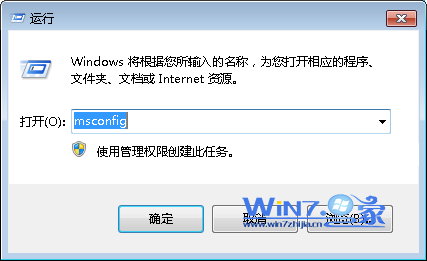
- Win+R
msconfig。
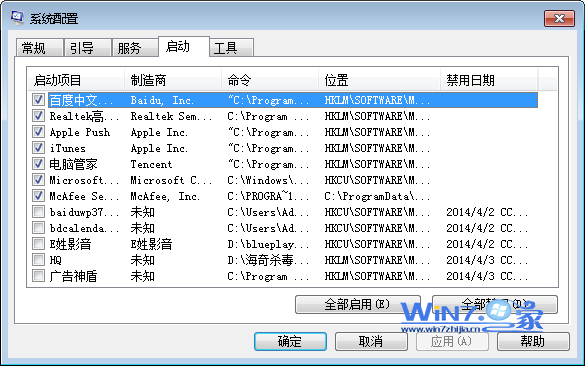
- 「啟動」索引標籤,找到「命令」欄包含該 DLL 的項目 (或無用啟動項),取消勾選。
- 「確定」→ 重新開機。
方案三:補回 DLL 或安全模式清理 (最後手段)
- 安全模式開機,用 360/火綿 清理垃圾檔案、掃毒。
- 從其他相同系統電腦複製缺失 DLL 到
C:\Windows\System32\ (或 SysWOW64),或從官方/可信來源下載 (極度謹慎,易植入惡意碼)。
- 若為知名軟體 DLL (如
MSVCRxxx.dll、DirectX 相關),優先重裝對應運行庫/軟體。
建議順序
- 方案二 (msconfig) 最直觀安全,優先嘗試。
- 方案一 (登錄檔) 徹底清除殘留。
- 方案三 僅在確認 DLL 為合法系統/軟體元件時使用。