Windows 7 可透過設定寬帶連線屬性與 Internet 選項,實現開機自動撥號上網,免去每次手動點擊「連線」的麻煩,適合 ADSL/PPPoE 使用者。
自動撥號設定步驟
- 右鍵點擊右下角網路圖示,選「開啟網路和共用中心」→左側「變更介面卡設定」。
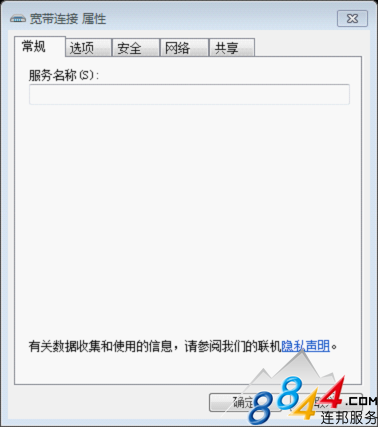
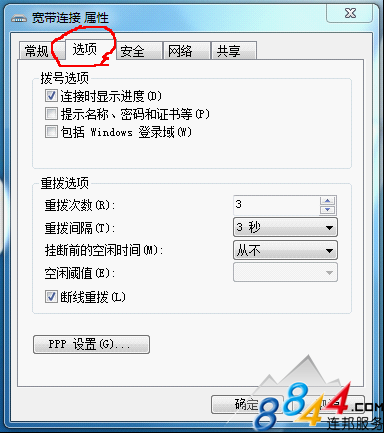
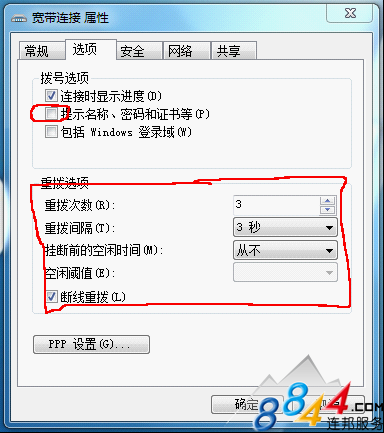
- 對「寬帶連線」按右鍵→「內容」→「選項」頁籤:取消勾選「提示名稱、密碼和憑證等」,設定重撥次數/間隔,勾選「斷線重撥」,按確定。
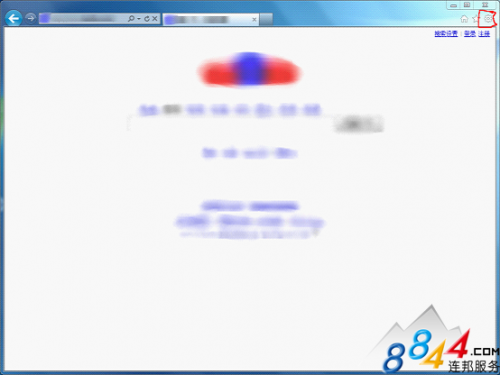
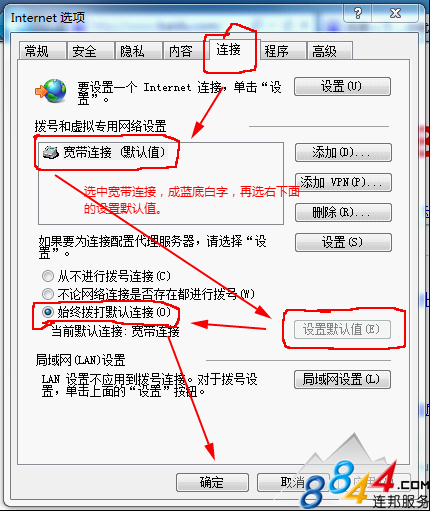
- 開啟 IE 瀏覽器(適用 IE9 以上),右上角工具圖示→「網際網路選項」→「連線」頁籤。
- 選中「寬帶連線」使其反白,點「設定為預設值」;勾選「永遠撥打預設連線」,按確定。
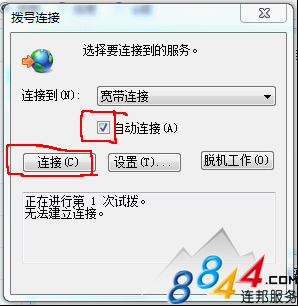
- 關閉 IE,斷開寬帶連線,重開 IE,彈出提示時勾選「自動連線」並點「連線」。
- 重開機驗證:開機後應自動撥號連網。
完成設定後,Windows 7 將於每次開機進入桌面時自動建立寬帶連線,QQ、雲端同步等需網路的啟動項即可順利運作。