忘記自家 Wi-Fi 密碼?Windows 7 將已連線過的無線網路設定檔 (含密碼) 加密儲存,透過「網路及共用中心」即可在圖形介面直接查看明文密碼,無需第三方工具。
操作步驟
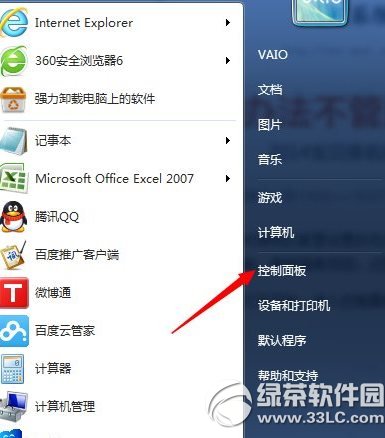
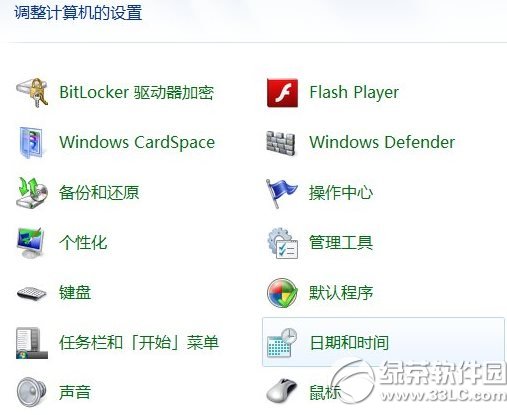
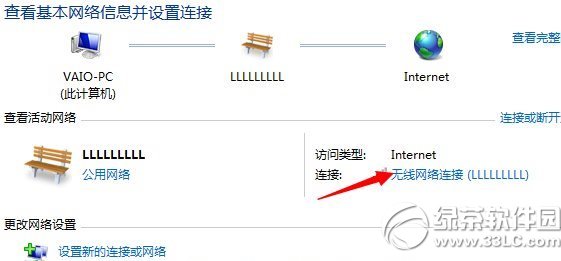
- 「開始」→「控制台」→「網路及共用中心」。
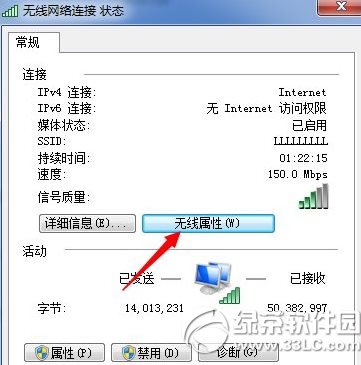
- 左側點擊 「管理無線網路」 (或直接點擊右側「連線: 無線網路連線」)。
- 在清單中右鍵目標無線網路 → 選擇 「內容」。
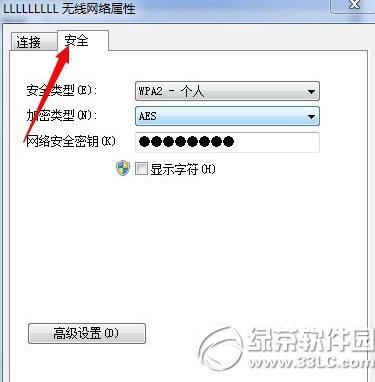
- 切換至 「安全性」 索引標籤。
- 勾選 「顯示字元」 核取方塊,「網路安全性金鑰」欄位即會顯示明文 Wi-Fi 密碼。
替代指令法 (適用批次/腳本)
管理員命令提示字元執行:
netsh wlan show profiles
netsh wlan show profile name="設定檔名稱" key=clear
輸出中「金鑰內容」即為密碼。
注意事項
- 需具備系統管理員權限才能查看密碼。
- 僅能查看「已連線過並儲存設定檔」的網路,未儲存的不會列出。
- 企業環境若使用 802.1X/EAP 認證,密碼欄位可能為空或顯示憑證資訊。