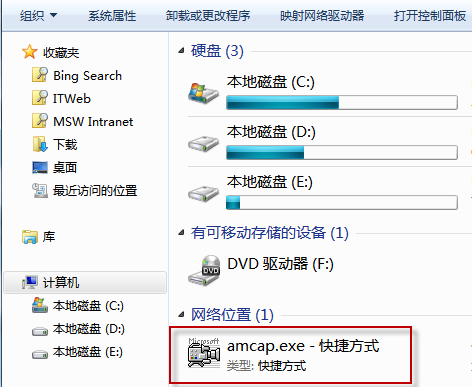
自 Windows Vista 起,系統不再自動建立攝像頭捷徑。即使攝像頭驅動正常,在「電腦」中也看不到裝置圖示。本文教你將攝像頭程式捷徑手動加入「電腦」資料夾,方便隨時啟動。
操作步驟
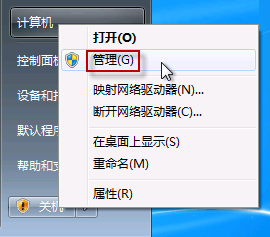
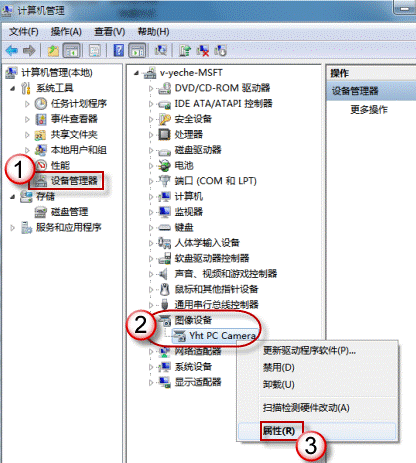
- 右鍵「電腦」→「管理」→「裝置管理員」→「映像裝置」,右鍵攝像頭選「內容」。
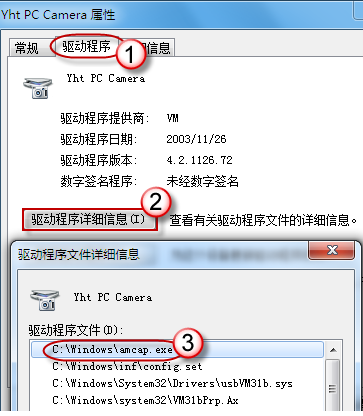
- 切換「驅動程式」索引標籤 → 「驅動程式詳細資料」,記下 .exe 執行檔完整路徑(通常在
C:\Windows\ 下)。
註:免驅攝像頭可能無 .exe 檔;請確認已安裝正確驅動。
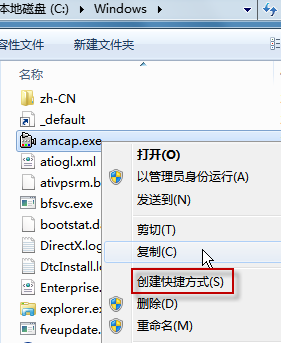
- 在檔案總管依路徑找到該 .exe,右鍵→「建立捷徑」→存放桌面。
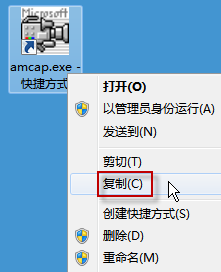
- 複製桌面捷徑,貼上至隱藏資料夾:
C:\Users\<用戶名>\AppData\Roaming\Microsoft\Windows\Network Shortcuts
(若看不到 AppData,請在資料夾選項勾選「顯示隱藏的檔案、資料夾及磁碟機」)。
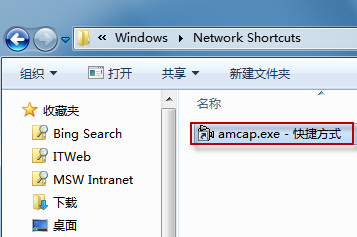
- 重新開啟「電腦」,即可看到攝像頭圖示,點擊即啟動。