XP Mode 簡介
Windows 7 專業版/企業版/旗艦版內建的 Windows XP 虛擬環境,解決老舊應用程式相容性問題。運行需 CPU 支援硬體虛擬化技術(Intel VT-x / AMD-V)且記憶體建議 ≥2GB。
CPU 虛擬化支援快速檢測
下載 SecurAble 小工具執行,關注第三項:
- Yes:CPU 支援且已啟用虛擬化。
- Locked ON:支援且 BIOS 已開啟。
- Locked OFF:BIOS 關閉虛擬化,需進 BIOS 開啟(Intel: Virtualization Technology;AMD: SVM Mode)。
- No:CPU 不支援,無法使用 XP Mode。
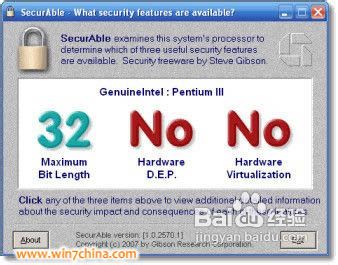
圖 1:不支援虛擬化
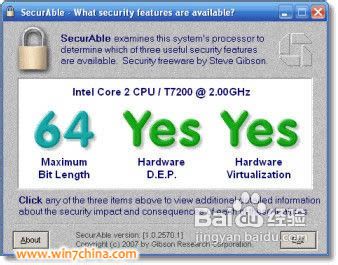
圖 2:支援虛擬化
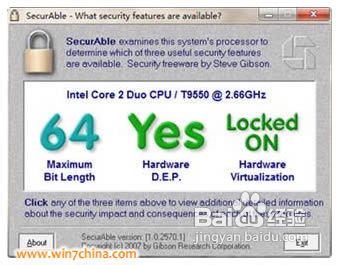
圖 3:Locked ON/OFF 狀態說明
Intel/AMD 具體型號參考
- Intel:Core 2 移動版中 P7350/7450、T5200/5250/5270/5300/5450/5470、T6400/6570 不支援 VT-x。
- AMD:除 Sempron 系列外,所有在售處理器均支援 AMD-V。
安裝步驟概覽
- 微軟官網下載 Windows Virtual PC 及 Windows XP Mode 安裝包(約 500MB)。
- 先安裝 Virtual PC,重啟後安裝 XP Mode。
- 首次啟動會建立虛擬硬碟(預設
%LOCALAPPDATA%\Microsoft\Windows Virtual PC\Virtual Machines\Windows XP Mode.vhd)。
- 在 XP Mode 中安裝老舊軟體,可透過「發佈到主機」建立 Win7 開始選單捷徑,實現無縫運行。
替代方案
若 CPU 不支援或為家庭版,建議使用 VirtualBox / VMware Workstation Player 安裝完整 XP 虛擬機,功能更完整、效能更好。