Win7 任務列懸停預覽縮圖變成文字列表,通常非硬體不支援(Aero 已正常運行),而是設定誤觸、資源不足或快取損毀。五步驟由淺入深徹底修復。
排查修復步驟
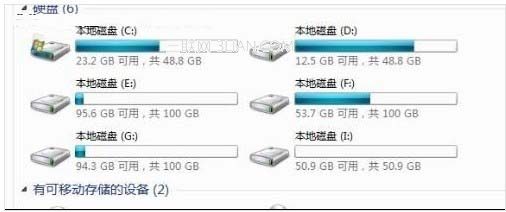
1. 檢查 C 槽剩餘空間(最常見隱形殺手)
- 剩餘空間 < 1GB 甚至幾百 MB 時,系統停止生成縮圖快取
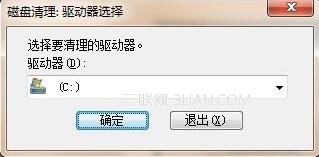
- 清理:磁碟清理 (
cleanmgr)、移動大檔案至他槽、卸載無用程式
- 建議保留 ≥ 2× 實體記憶體大小 (如 8GB RAM → 保留 16GB 以上)
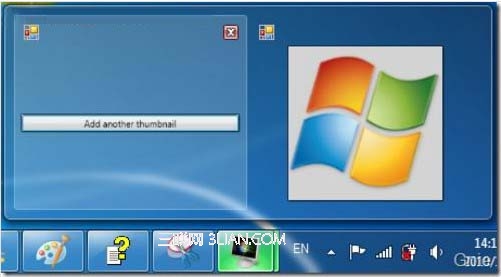
▲ 縮圖預覽異常變文字列表
▲ 檢查 C 槽剩餘空間
2. 檔案總管檢視模式設定
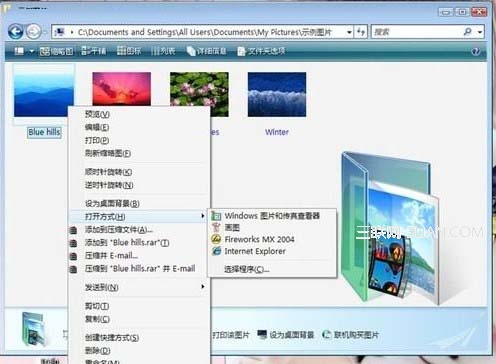
- 開啟含圖片資料夾 → 右鍵空白處 → 「檢視」
- 確保非「小圖示」、「清單」、「詳細資料」(這三種模式不顯示縮圖屬正常)
- 選擇「大圖示」、「中圖示」、「超大圖示」、「內容」任一
▲ 切換檢視模式啟用縮圖
3. 資料夾選項關鍵勾選項
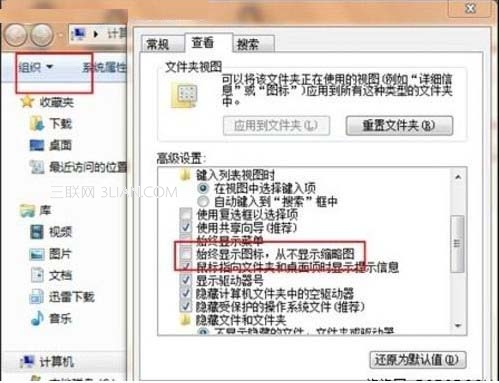
- 檔案總管 → 「編排」/「組織」 → 「資料夾和搜尋選項」
- 「檢視」分頁 → 取消勾選 「總是顯示圖示,從不顯示縮圖」
- 確定套用
▲ 取消「總是顯示圖示」勾選
4. 系統效能視覺效果設定
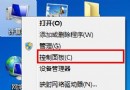
- 右鍵「電腦」→「內容」→「進階系統設定」
- 「進階」分頁 → 效能「設定...」
- 勾選 「顯示縮圖而不顯示圖示」
- 確定套用
▲ 磁碟清理重建縮圖快取
5. 重建縮圖快取資料庫(終極修復)
- Win+R →
cleanmgr → 選擇 C: → 掃描完成
- 僅勾選 「縮圖」 → 確定 → 「刪除檔案」
- 或手動刪除:
%LocalAppData%\Microsoft\Windows\Explorer\thumbcache_*.db
- 重啟檔案總管或重啟電腦
進階排查:Aero 效果是否啟用
- 桌面右鍵 → 「個人化」 → 選擇 Aero 主題 (非基本/高對比度)
- Win+R →
sysdm.cpl → 進階 → 效能 → 視覺效果 → 「讓 Windows 選擇最適合電腦的設定」或自訂勾選「啟用桌面合成」
- 登錄表:
HKEY_CURRENT_USER\Software\Microsoft\Windows\CurrentVersion\Explorer\TaskbarNoThumbnail = 0 (不存在或非 0 時新建設 0)
根因總結
90% 以上案例屬於:C 槽空間不足 → 系統停止縮圖生成 → 快取損毀 → 視覺效果被動關閉。優先清理 C 槽空間再重建快取即可解決。