Windows XP Windows 7 Windows 2003 Windows Vista Windows 綜合教學 Linux 系統教學
Windows 10 Windows 8 Windows 2008 Windows NT Windows Server 電腦軟體教學

Win7 隨身碟拒絕存取?完整修復流程:登錄檔、隱藏檔、病毒清除一次搞定

編輯:Windows 7 系統介紹

現象

插入 USB 隨身碟時提示「拒絕存取」,無法開啟,甚至檔案變成亂碼。常見原因:autorun.inf 病毒、隱藏屬性異常、登錄檔設定錯誤。

完整修復步驟

  1. 修正登錄檔顯示隱藏檔設定
    Win + R → regedit → 瀏覽至
    HKEY_LOCAL_MACHINE\Software\Microsoft\Windows\CurrentVersion\Explorer\Advanced\Folder\Hidden\SHOWALL
    右側 CheckedValue 改為 1。
  2. 開啟資料夾選項顯示隱藏檔
    「電腦」→「工具」→「資料夾選項」→「檢視」→ 勾選「顯示隱藏的檔案、資料夾及磁碟機」。
  3. 以右鍵開啟隨身碟(勿雙擊),刪除下列可疑檔案:
    floder、destop、destop2、autorun.inf。
  4. 清除 RECYCLER 病毒資料夾
    隨身碟內會出現隱藏的 RECYCLER 資料夾(偽裝回收站),直接刪除。
  5. 修復 Userinit 登錄值
    瀏覽至 HKEY_LOCAL_MACHINE\SOFTWARE\Microsoft\Windows NT\CurrentVersion\Winlogon
    將 Userinit 值改為 userinit.exe。
  6. 結束可疑程序
    工作管理員 → 結束 wuauserv.exe、svchost.exe(惡意程式常冒用此名)。
  7. 刪除惡意資料夾
    進入 C:\Windows\System32\svchost(此為資料夾非執行檔),刪除內部所有檔案。
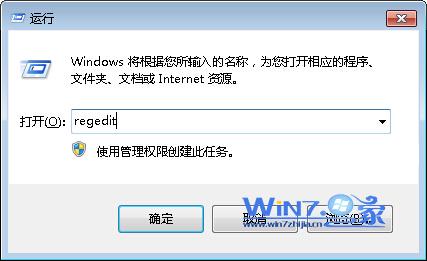
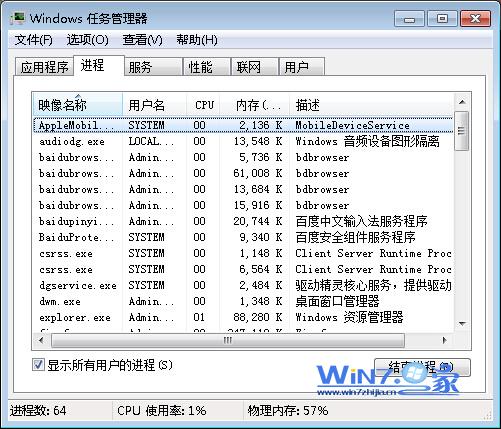
登錄檔編輯器

工作管理員結束程序

事後建議

  • 全盤掃毒,確保系統無殘留惡意程式。
  • 隨身碟使用前先掃描,避免再次感染。
  • 啟用「顯示副檔名」辨識偽裝執行檔。
Copyright © Windows教程網 All Rights Reserved