Windows Media Player 12 (WMP12) 是 Win7 內建最強被低估的多媒體工具:原生支援 H.264/DivX/Xvid、媒體庫管理優雅、刻錄功能開箱即用。本文實測刻錄音頻 CD 全流程,證明無需 Nero/Ashampoo 等第三方燒錄軟體。
刻錄音頻 CD 完整流程
- 放入空白 CD-R/RW 光碟 (建議 CD-R 相容性最佳)
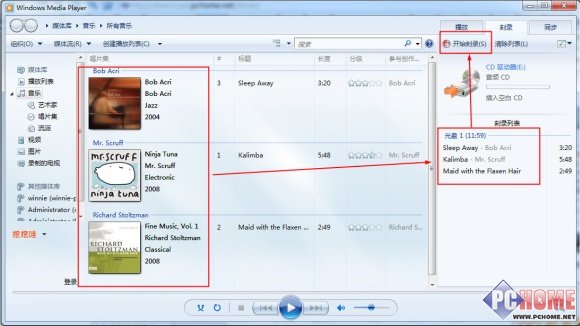
- 自動播放視窗選擇 「燒錄音頻 CD」 → 自動啟動 WMP12 「燒錄」分頁
- 或手動啟動 WMP12 → 點擊右上角 「燒錄」 分頁
▲ WMP12 燒錄分頁介面
添加音樂軌道
- 從媒體庫/檔案總管 拖曳 音樂檔 (MP3/WMA/WAV/FLAC 等) 至右側「燒錄清單」
- 底部顯示總時間/剩餘容量 (標準 80 分鐘/700MB)
- 可上下拖曳調整播放順序
媒體庫匯入音樂 (長期使用建議)
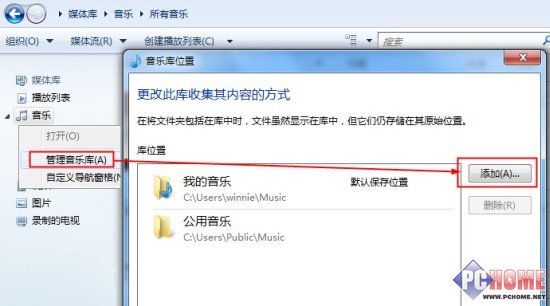
- 右鍵媒體庫「音樂」→ 「管理音樂庫」
- 「新增」→ 選擇音樂資料夾 → 「包含資料夾」
- WMP12 自動掃描建立資料庫(含專輯封面、中繼資料)
▲ 匯入音樂資料夾至媒體庫
開始刻錄
- 確認清單無誤 → 點擊 「開始燒錄」
- 選擇燒錄速度 (建議 4x-8x 穩定性最佳)
- 等待進度條完成 → 光碟自動彈出 → 可於 CD 播放機/車載音響播放
WMP12 刻錄優勢總結
| 優勢 | 說明 |
|---|
| 零安裝 | Win7 開箱即用,無廣告、無捆綁、無驅動衝突 |
| 格式廣泛 | 支援 MP3/WMA/WAV/FLAC/ALAC/APE 等主流格式轉碼燒錄 |
| 媒體庫聯動 | 刻錄清單直接關聯媒體庫,標籤編輯、專輯封面自動獲取 |
| 資料 CD 同支援 | 切換「資料 CD/DVD」模式可燒錄資料備份光碟 (UDF/ISO) |
| 相容性極佳 | 燒錄標準 Red Book 音頻 CD,相容所有 CD 播放裝置 |
進階技巧
- 燒錄映像檔:WMP12 不支援直接燒錄 ISO,需
isoburn.exe (右鍵 ISO → 「燒錄磁碟映像」) 或第三方工具
- 刻錄保護:重要資料光碟燒錄後驗證:檔案總管 → 右鍵光碟機 → 「內容」 → 「檢查」掃描錯誤
- 光碟壽命:優質 CD-R (Taiyo Yuden/Verbatim/Mitsubishi) 壽命 50-100 年,廉價盤 5-10 年