Windows 8 推出兩年備受吐槽,微軟火速推出 Windows 10。它究竟做了哪些貼心改變?是否完全屈服於舊用戶?Win7/XP 用戶有何驚喜?Win8 用戶會不適應?讓我們深度體驗。
Win7 開始選單在 Win8 被移除,Win8.1 假性回歸,Win10 不僅完整回歸,更融合 Metro 磚塊面板於開始選單右側,塞翁失馬反得「馬駒」。搜尋按鈕從右上角落入任務列次要位置,強化為 Bing 聯動搜尋(本地檔案、設定、網路資訊一次搜)。應用商店從隱藏變任務列顯眼位置。這些調整極大降低新用戶學習門檻,提升留存率。

Win10 非單純妥協,而是兩代優點的完美融合。對 Win7/XP 用戶,保留熟悉操作習慣的同時,獲得應用商店、觸控優化應用、現代化介面設計——曾是 Win8 核心優勢,現成遺產。耳目一新的體驗,也是學習微軟行動/觸控生態的最佳窗口。
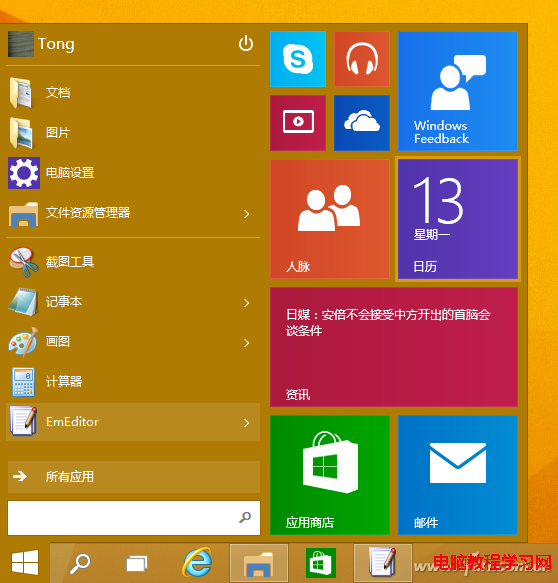
開始選單掛載磚塊面板看似妥協,實則是微軟為行動應用市場打的免費廣告:用戶不離開桌面、不買平板手機,即可順手體驗現代應用生態。這順理成章的宣傳策略,服務於雙棲裝置與行動野心,微軟豈會輕易移除?
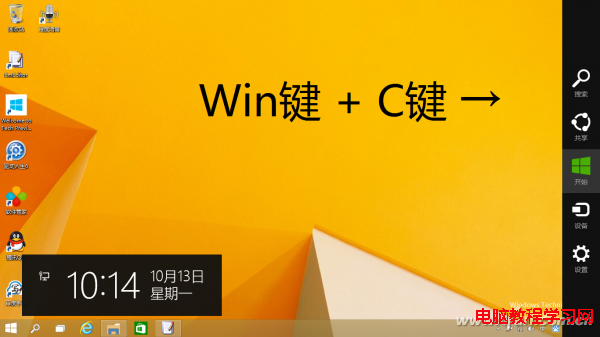
• 右上角超級按鈕面板消失 → Win + C 喚回。
• 點擊開始鈕無法切全螢幕磚塊 → 開始選單內建磚塊面板已足夠,或在開始選單屬性設定「使用開始畫面」切換。
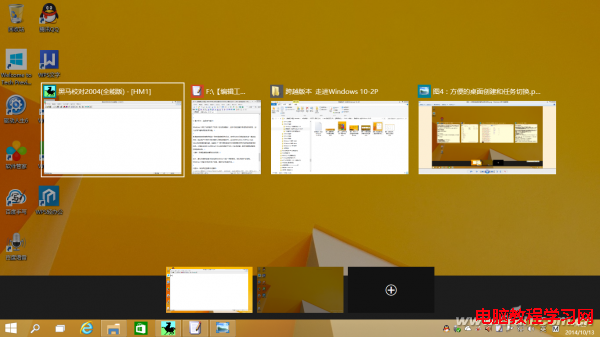
• 多桌面 (Task View):Win + Tab 或點擊任務列 Task View 按鈕,建立/切換虛擬桌面,分類管理工作、娛樂、開發等任務,借鑒 macOS/Linux 成熟機制。
• 扁平化視窗與圖示:視窗無邊框、圖示扁平化。但個人化設定中啟用「電腦、控制台、網路」圖示後,這三個扁平圖示與立體的「資源回收筒」風格不協調,待統一。

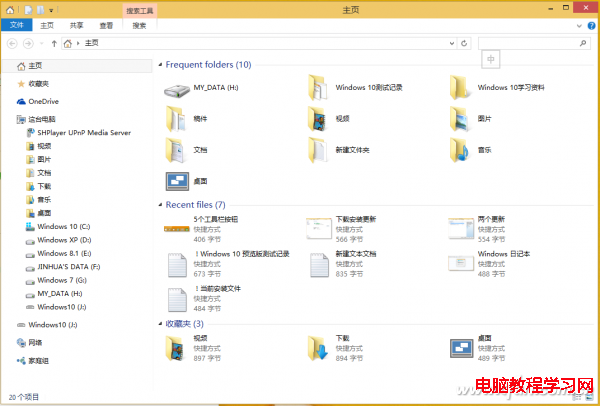
資源管理器開啟即顯示「常用資料夾」、「最近使用檔案」,收藏夾快速存取。未寫完的文件、常聽音樂資料夾、隔三差五用的專案,一眼可見,免去層層點擊尋找。
總結:Windows 10 是微軟聆聽用戶聲音、平衡傳統與現代、桌面與行動的誠意之作。它不完美(圖示風格統一、更新強制性等爭議仍在),但確實為億萬用戶帶來更好用、更現代、更連貫的體驗。升級,值得。