「Windows 傳真與掃描」開啟即閃退、掃描儀無法偵測、傳真列印失效?此功能為可選 Windows 元件,重新啟用通常能修復損毀的系統檔案與登錄項目。
修復步驟
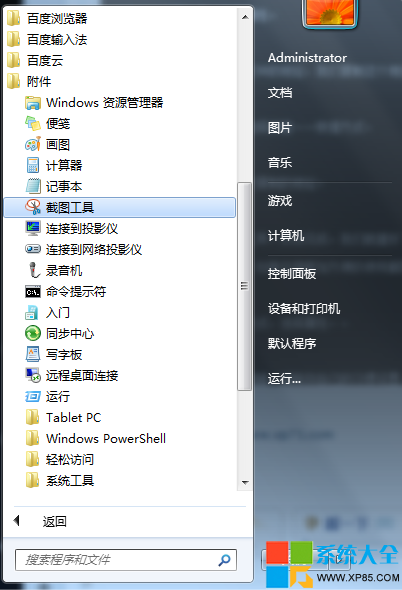
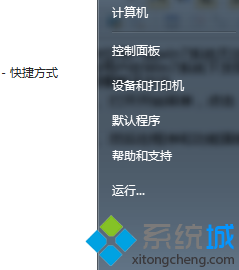
- 「開始」 → 「控制台」 → 「程式集」 → 「程式和功能」。
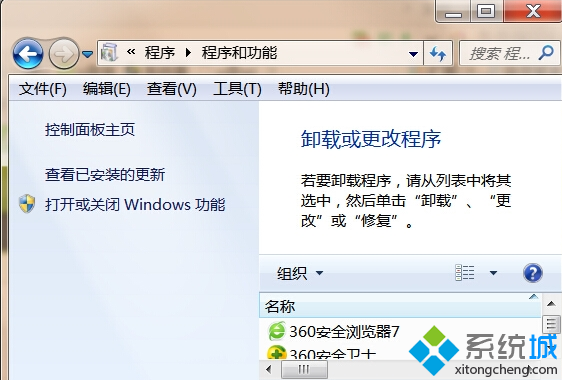
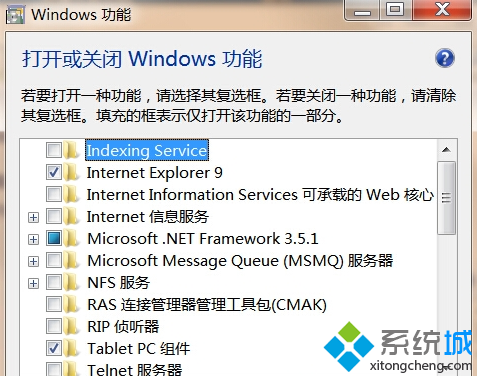
- 左側點選 「開啟或關閉 Windows 功能」。
- 在清單中展開 「列印和文件服務」 → 找到 「Windows 傳真和掃描」。
- 取消勾選 → 點選「確定」 → 系統移除元件 → 重新開機。
- 再次開啟「開啟或關閉 Windows 功能」 → 勾選 「Windows 傳真和掃描」 → 「確定」安裝 → 重新開機。
- 若仍異常,至掃描儀廠商官網下載最新 Win7 驅動安裝。
補充說明
- 此法等同於重新註冊相關 COM 元件、修復登錄表
HKEY_LOCAL_MACHINE\SOFTWARE\Microsoft\Windows\CurrentVersion\Explorer\KindMap 中的關聯。
- 若掃描儀為 USB 介面,建議在「裝置管理員」→「影像裝置」解除安裝掃描儀後重新掃描硬體變更。
- 傳真功能需連接 Modem 或網路傳真伺服器,純軟體模擬傳真請使用第三方服務(如 eFax、FaxZero)。
重新啟用 Windows 功能是修復系統內建元件異常的標準動作,安全且無需第三方工具。