Windows XP Windows 7 Windows 2003 Windows Vista Windows 綜合教學 Linux 系統教學
Windows 10 Windows 8 Windows 2008 Windows NT Windows Server 電腦軟體教學

Win7 內建截圖工具 (Snipping Tool) 開啟與建立快捷鍵完整教學

編輯:Windows 7 系統介紹

開啟方法

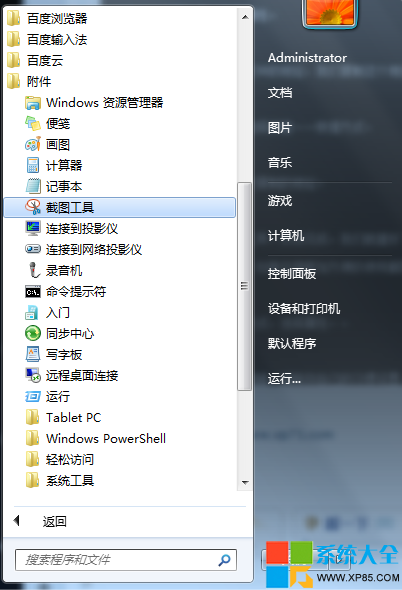
  1. 開始 → 所有程式 → 附屬應用程式 → 截圖工具。
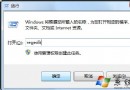
  2. 或 Win + R → snippingtool → Enter。
  3. 或開始搜尋框輸入「截圖工具」直接開啟。

建立桌面捷徑與自訂熱鍵 (一鍵呼叫)

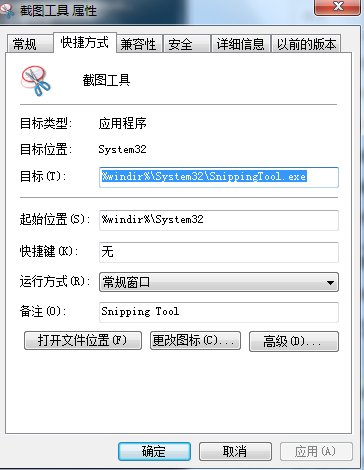
  1. 在「附屬應用程式」中右鍵「截圖工具」 → 內容。
  2. 「捷徑」索引標籤 → 複製「目標」路徑:%windir%\system32\SnippingTool.exe。
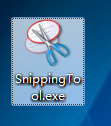
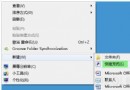
  3. 桌面空白處右鍵 → 新增 → 捷徑 → 貼上路徑 → 下一步 → 命名「截圖工具」 → 完成。
所有程式 - 附屬應用程式 - 截圖工具
圖 1:尋找截圖工具
截圖工具屬性 - 目標路徑
圖 2:複製目標路徑
建立捷徑 - 命名
圖 3:建立桌面捷徑
  1. 右鍵桌面「截圖工具」捷徑 → 內容 → 捷徑 索引標籤。
  2. 快速鍵 欄位按下想指定的組合鍵 (如 Ctrl + Alt + S、Ctrl + Shift + P、F9 等) → 確定。
  3. 之後隨時按下該熱鍵即可直接啟動截圖工具,無需滑鼠點選。

截圖工具功能介紹

  • 自由形式截圖:滑鼠繪製任意形狀區域。
  • 矩形截圖:拖曳矩形區域 (預設)。
  • 視窗截圖:點選特定視窗自動擷取。
  • 全螢幕截圖:擷取所有顯示器畫面。
  • 截圖後內建標記工具:筆、螢光筆、橡皮擦,可直接儲存 (PNG/GIF/JPG/HTML) 或寄送郵件。
  • 延遲截圖 (Win10+ 新增):Win7 版本無此功能,需搭配 snippingtool /clip 指令或第三方工具。

進階:命令列參數

  • snippingtool /clip:直接以矩形模式截圖至剪貼簿 (不開啟視窗)。
  • snippingtool /new:開啟新截圖視窗。
  • 可寫入批次檔 (.bat) 配合排程器定時截圖。
Copyright © Windows教程網 All Rights Reserved