在「裝置和印表機」右鍵刪除印表機圖示,僅移除裝置連線,驅動程式檔案仍保留於驅動程式存放區,佔用空間且可能導致重新安裝失敗。本文說明透過「列印伺服器屬性」徹底移除驅動程式與套件,以及處理無法刪除時的列印緩衝器清理流程。
標準移除驅動程式步驟
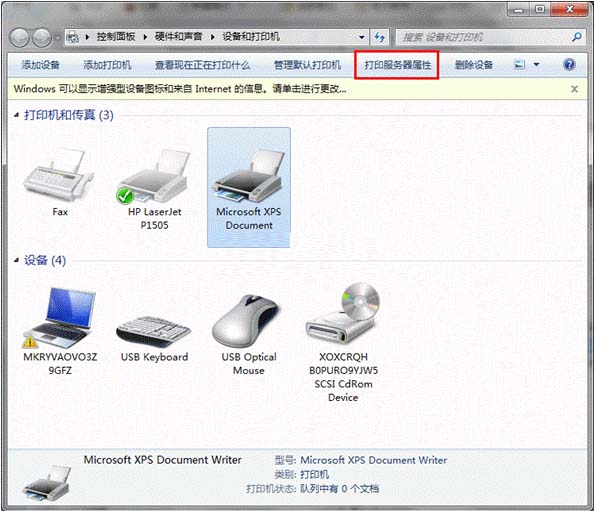
- 開啟 控制台 → 裝置和印表機。
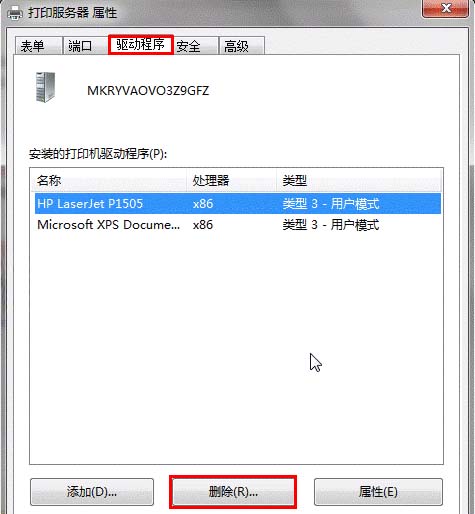
- 任意點選一台印表機圖示,工具列會出現 列印伺服器屬性,點擊開啟。
- 切換至 驅動程式 索引標籤。
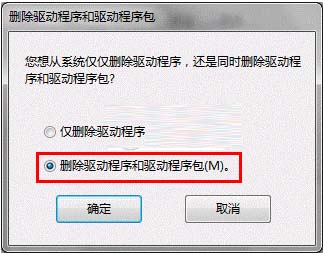
- 選取欲移除的驅動程式 → 點擊 移除 → 選擇 移除驅動程式和驅動程式套件 → 確定。
無法移除時:清理列印緩衝器強制刪除
- 按 Win + R 輸入
services.msc,找到 Print Spooler → 右鍵 停止。
- 開啟資源管理器,前往:
C:\Windows\System32\spool\PRINTERS
- 刪除該資料夾內 所有檔案(.spl、.shd 列印工作檔)。
- 回到服務管理單元,右鍵 Print Spooler → 啟動。
- 重新執行上述「標準移除驅動程式步驟」。
補充說明
- 光碟安裝驅動程式:若原廠提供安裝光碟/程式,優先使用其解除安裝程式(通常在「程式和功能」或光碟根目錄
Setup.exe 選擇移除)。
- 驅動程式存放區位置:
C:\Windows\System32\DriverStore\FileRepository,手動刪除需極度小心,建議僅透過上述標準介面操作。
- 重新安裝前:完成移除並重新開機,再下載最新驅動程式安裝,避免殘留衝突。
小結
透過「列印伺服器屬性」移除驅動程式與套件,配合列印緩衝器清理,能徹底清除 Win7 印表機驅動殘留,解決重裝失敗、佔用空間問題。