Windows XP Windows 7 Windows 2003 Windows Vista Windows 綜合教學 Linux 系統教學
Windows 10 Windows 8 Windows 2008 Windows NT Windows Server 電腦軟體教學

Windows 7 進階技巧:透過權限控制封鎖 USB 裝置自動安裝驅動

編輯:Windows 7 系統介紹

單純關閉「自動播放」無法徹底阻止惡意程式透過 USB 裝置入侵。Windows 7 獨有的「權限控制」機制,能從根源阻止系統識別並安裝 USB 驅動程式,達到更強的安全防護。

操作原理

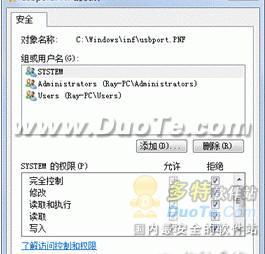
當 USB 裝置插入電腦,系統會讀取 %SystemRoot%\inf 目錄下的 usbport.PNF 與 usbstor.PNF 兩個檔案以安裝對應驅動。若拒絕系統帳戶 (SYSTEM) 對這兩個檔案的「完全控制」權限,系統便無法載入驅動,裝置將處於「裝聾作啞」狀態。

設定步驟 (以 usbport.PNF 為例)

  1. 開啟檔案總管,前往 C:\Windows\inf (C: 為系統碟)。
  2. 找到 usbport.PNF,右鍵選擇「內容」→「安全性」頁籤。
  3. 點擊「編輯」,選取群組或使用者清單中的 SYSTEM。
  4. 在權限欄勾選「完全控制」的 拒絕 核取方塊,確定套用。
  5. 對 usbstor.PNF 重複相同動作。

USB 驅動權限設定畫面

彈性應用建議

完全封鎖會導致所有 USB 裝置 (含滑鼠、鍵盤、合法隨身碟) 失效。建議採取「最小權限」原則:

  • 為 Administrators 群組 或特定管理員帳號保留「完全控制」權限。
  • 將 Users 群組 或標準使用者帳號設為「拒絕」。
  • 如此一來,管理員登入時仍可正常使用 USB,一般使用者則無法安裝新裝置驅動,兼顧安全與便利性。

注意事項

修改系統檔案權限屬高風險操作,建議先建立系統還原點。若導致鍵盤/滑鼠失效,可進入安全模式或使用安裝媒體修復還原權限。

Copyright © Windows教程網 All Rights Reserved