Windows XP Windows 7 Windows 2003 Windows Vista Windows 綜合教學 Linux 系統教學
Windows 10 Windows 8 Windows 2008 Windows NT Windows Server 電腦軟體教學

Windows 7 開啟命令提示字元的 4 種快速方法

編輯:Windows 7 系統介紹

命令提示字元 (cmd.exe) 是系統管理與疑難排解的利器。Windows 7 提供多種啟動管道,以下整理 4 種最實用的開啟方式,並附上圖文說明。
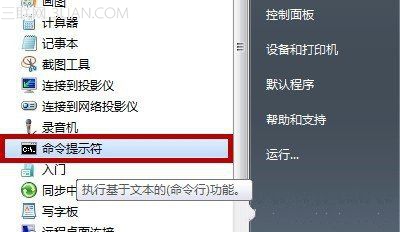
方法一:開始功能表 → 所有程式 → 附屬應用程式

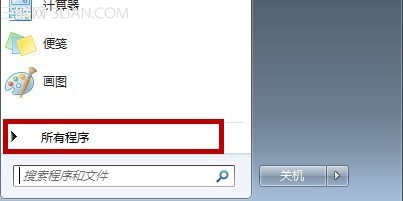
  1. 點擊「開始」→「所有程式」。
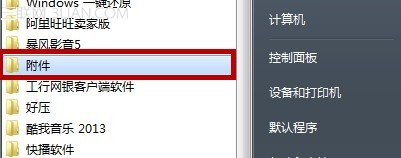
  2. 展開「附屬應用程式」。
  3. 點選「命令提示字元」。

開始功能表路徑
附屬應用程式
命令提示字元選項

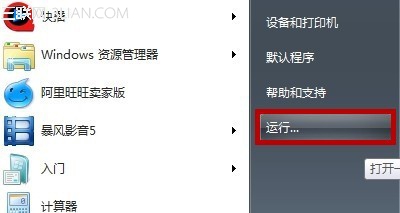
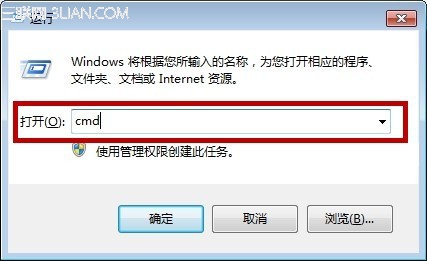
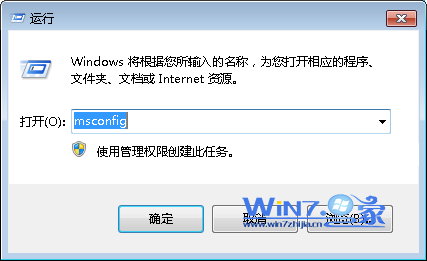
方法二:執行對話方塊 (Win + R)

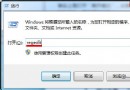
  1. 按 Win + R 開啟「執行」。
  2. 輸入 cmd 並按 Enter。

執行對話方塊
輸入 cmd

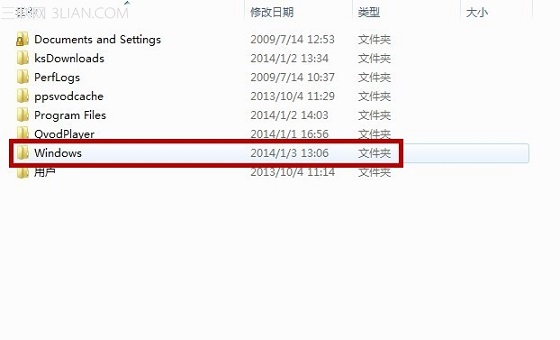
方法三:從系統資料夾直接啟動

  1. 開啟「電腦」→ 系統碟 (通常為 C:)。
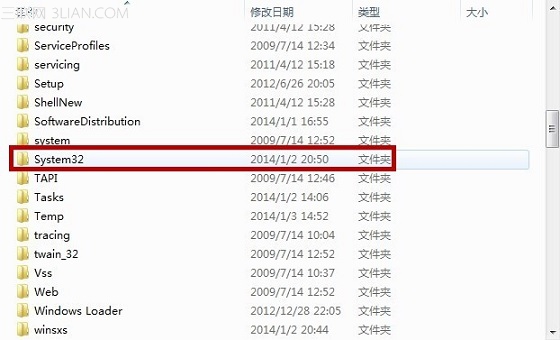
  2. 依序進入 Windows → System32 資料夾。
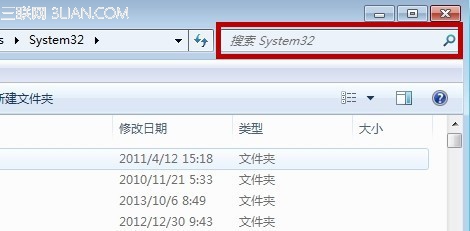
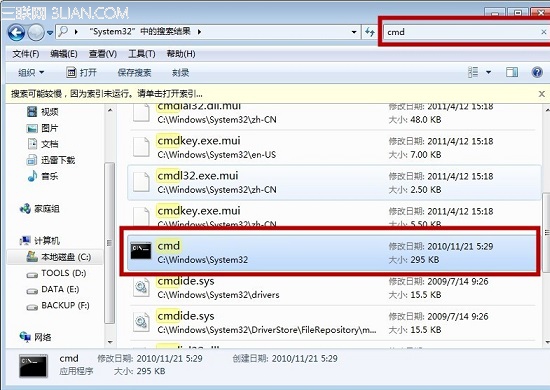
  3. 在右上角搜尋框輸入 cmd,雙擊搜尋結果中的 cmd.exe。

Windows 資料夾
System32 資料夾
搜尋 cmd
搜尋結果 cmd.exe

方法四:搜尋方塊直接啟動 (最快)

  1. 點擊「開始」或按 Win 鍵。
  2. 直接在搜尋方塊輸入 cmd。
  3. 按 Enter 或點擊搜尋結果的「cmd.exe」。

進階技巧: 按住 Ctrl + Shift 再按 Enter,可直接以「系統管理員身分執行」。

小結

熟練這幾種開啟方式,能在需要執行指令 (如 ipconfig、sfc /scannow、diskpart) 時事半功倍。圖形介面無法完成的底層操作,往往只能在命令提示字元達成。

Copyright © Windows教程網 All Rights Reserved