Windows XP Windows 7 Windows 2003 Windows Vista Windows 綜合教學 Linux 系統教學
Windows 10 Windows 8 Windows 2008 Windows NT Windows Server 電腦軟體教學

Windows 7 搜尋功能進階技巧:善用「內容檢視」與「儲存搜尋」

編輯:Windows 7 系統介紹

隨著使用時間增長,硬碟檔案堆積如山,Windows 7 開始功能表內建的搜尋框配合資源管理器的進階檢視模式,能大幅縮短尋找檔案的時間。
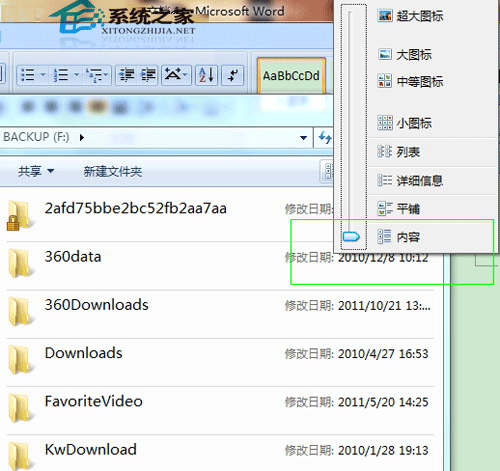
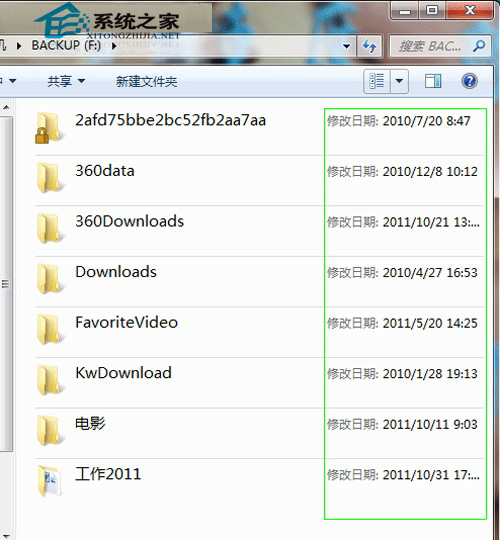
核心技巧:切換至「內容」檢視

  1. 在開始功能表搜尋框輸入關鍵字,取得初步結果。
  2. 點選結果上方的「文件」連結,開啟資源管理器完整視窗。
  3. 點擊右上角「變更您的檢視」下拉選單,選擇 「內容」。

開始搜尋
內容檢視模式

「內容」檢視的優勢

此模式會在列表中直接顯示:檔名、修改日期、大小、作者、縮圖預覽、文件前幾行文字、實際路徑等豐富中繼資料。無需逐一開啟檔案,即可快速判斷是否為目標文件。

進階應用:儲存搜尋條件為虛擬資料夾

  1. 在搜尋結果空白處右鍵點擊。
  2. 選擇「儲存搜尋」。
  3. 系統會建立一個 搜尋資料夾 (虛擬資料夾),儲存在 %UserProfile%\Searches。

下次需要相同條件搜尋時,直接開啟此虛擬資料夾即可自動執行最新查詢,結果隨檔案變動即時更新。

小結

Windows 7 的搜尋不只是「找檔名」,善用「內容檢視」掌握文件脈絡,配合「儲存搜尋」建立動態專案集合,能讓檔案管理效率大幅提升。

Copyright © Windows教程網 All Rights Reserved