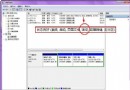
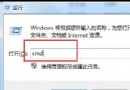
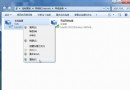
步驟一:安裝晶片原廠驅動 (勿用系統自帶)
Win7 自帶通用音訊驅動雖能發聲,但常缺乏特定晶片 (Realtek/IDT/Conexant) 的進階功能 (麥克風增益、雙向降噪、陣列麥克風支援)。請至筆電/主機板官網下載對應作業系統版本的音訊驅動完整安裝包 (含控制台 Applet) 安裝。
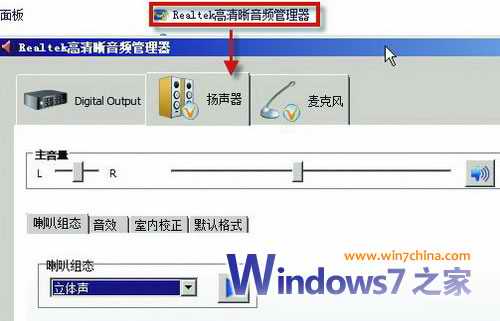
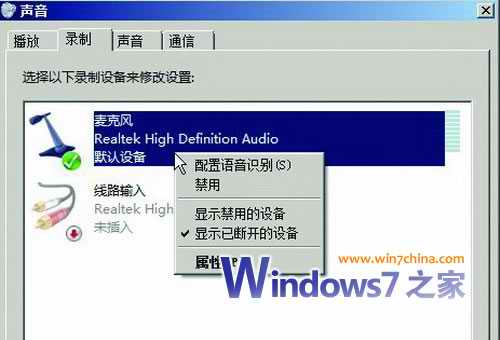
步驟二:正確設定預設錄音裝置
- 「控制台」→「聲音」→「錄音」索引標籤。
- 確認正確的麥克風裝置 (如「Realtek High Definition Audio」下的「Microphone」) 設為「預設裝置」 (綠色勾號)。
- 若有多個「Microphone」項目,逐一測試 (對著麥克風說話觀察綠色音量條) 找出實體對應項。
步驟三:調整層級並關閉所有音效增強
- 雙擊預設麥克風 → 「層級」:
「麥克風」拉至 100、「麥克風增益」設 +30.0 dB (視環境微調)。
- 切換「增強」索引標籤 → 勾選「停用所有音效」——此為關鍵。許多晶片的「降噪/迴音消除/波束成形」反而導致音量衰減或無聲。
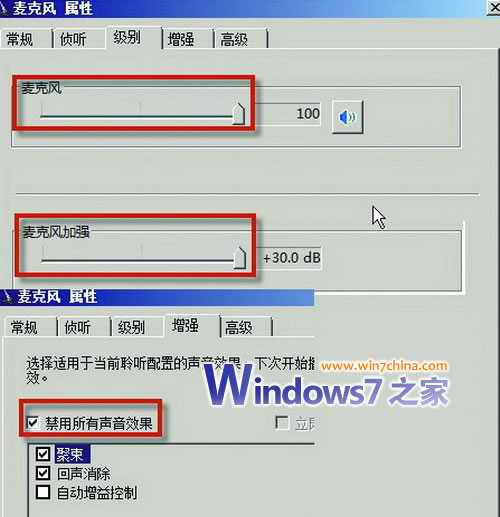
- 確定套用,於 QQ/YY/Discord/Teams 等語音軟體測試。
驗證結果
筆者實測 QQ、YY、新浪 UT 等主流語音軟體均恢復正常收音。若仍異常,請檢查實體麥克風硬體、BIOS 內建麥克風是否啟用、隱私權設定「允許應用程式存取麥克風」。