問題背景
聯想筆記本運行 Win7 系統時,功能鍵(F1-F12)默認優先觸發硬件功能(如靜音、亮度調節),導致遊戲玩家無法正常使用 F1 等鍵位進行遊戲操作(如 DOTA 真三國無雙系列)。這是因為 BIOS 中啟用了「Hotkey Mode」熱鍵模式所致。
BIOS 設置步驟詳解
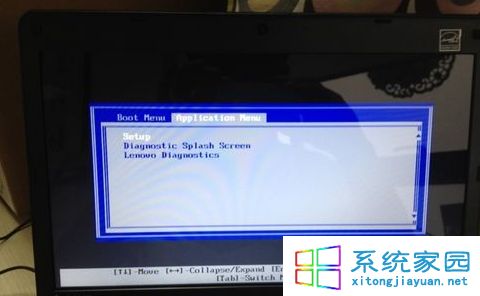
- 進入 BIOS 界面: 開機時連續點擊 F2 或 Fn + F2(視機型而定),進入 BIOS 設置界面。
- 切換到 CONFIG 選項卡: 使用方向鍵導航至 CONFIG 標簽頁。
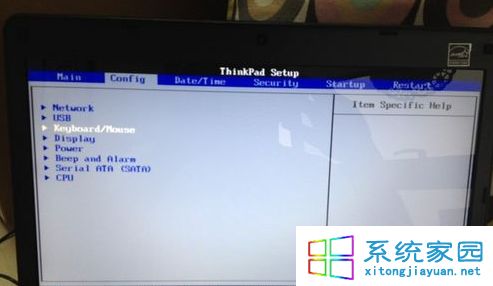
- 找到 Keyboard/Mouse 選項: 在列表中選中 Keyboard/Mouse,按回車進入。
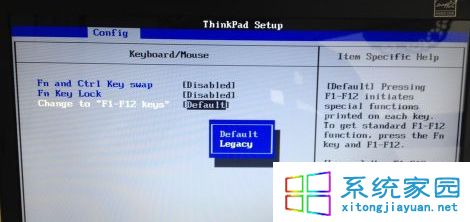
- 修改功能鍵行為: 找到 Legacy 或 Hotkey Mode 選項,將其設置為 Disabled,或在 Change to "F1-F12 keys" 中選擇關閉熱鍵優先模式。
- 保存並退出: 按 Fn + F10 保存設置,確認重啟。
驗證效果
重啟後,功能鍵將恢復為標準 F1-F12 行為,遊戲中按鍵操作不再被系統攔截。若需臨時調節音量/亮度,可組合按下 Fn + 功能鍵。
適用提示: 不同聯想機型 BIOS 界面略有差異,核心邏輯均為在 CONFIG 中關閉熱鍵優先模式。