雙系統環境 (Win7 + Linux/WinXP/Win10) 安裝 SP1 時常遇到錯誤代碼 0x800F0A12,原因是 SP1 安裝程式偵測到 Windows 7 所在分區未設為「作用中分區」,無法寫入開機必要檔案而中止安裝。
錯誤成因
- 雙/多重開機環境,其他作業系統的開機管理程式 (GRUB、Bootmgr 舊版) 控制 MBR/PBR,導致 Win7 分區失去「作用中」標記。
- 磁碟管理中 Win7 分區 (通常為 C:) 未顯示「作用中」旗標。
解決步驟
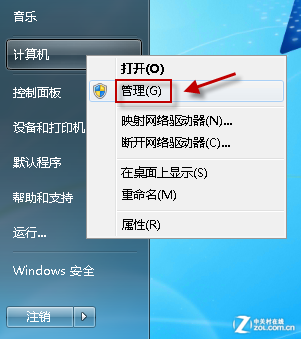
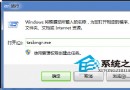
- 按 Win + R 輸入
compmgmt.msc 開啟「電腦管理」。
- 左側選「儲存體」→「磁碟管理」。
- 找到 Windows 7 系統分區 (通常標示為 C:,檔案系統 NTFS)。
- 右鍵該分區 → 選擇 「將分區標記為作用中」。
- 關閉電腦管理,關閉其他程式。
- 重新執行 SP1 安裝程式或透過 Windows Update 線上更新,錯誤應不再出現。
安裝完成後 (可選) 恢復原開機架構
- 若原本由其他開機管理程式 (如 GRUB) 控制開機選單,SP1 安裝完成後可重新安裝 GRUB 或使用 EasyBCD 修復開機選單。
- 或在磁碟管理中將原本的作用中分區 (如 100MB 系統保留分區) 重新標記為作用中,再用
bcdboot C:\Windows /s S: (S: 為系統保留分區) 重建開機檔案。
注意事項
- 僅在確定該分區確為 Windows 7 系統分區時操作,錯誤標記其他分區可能導致無法開機。
- 操作前建議備份重要資料,並準備 Windows 7 安裝媒體以備修復開機。
- 此問題同樣發生於 Windows Server 2008 R2 SP1 安裝。