Win7 預設停用內建 Administrator,導致刪除系統檔案、修改受保護登錄等操作頻彈 UAC 提示甚至「權限不足」。啟用 Administrator 並以其登入,即可無 UAC 干擾、擁有完整系統控制權。附安全性警示與停用建議。
啟用步驟 (圖文)
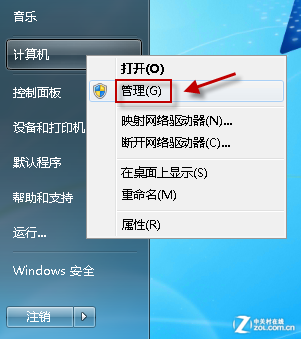
- 開始 → 右鍵「電腦」→「管理」→ UAC 提示點「是」開啟「電腦管理」。
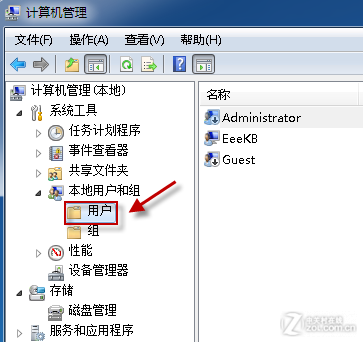
- 左側依序展開:「系統工具」→「本地使用者和群組」→「使用者」。
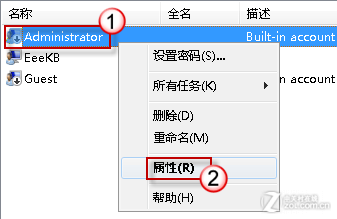
- 右側列表找到 Administrator → 右鍵 →「內容」。
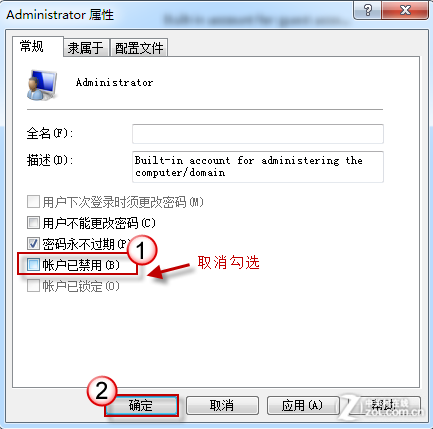
- 「一般」分頁 → 取消勾選「帳戶已停用」 → 確定。
- 登出/切換使用者 → 選 Administrator 登入 (無密碼預設),即擁有最高權限。
替代指令法 (快速)
以系統管理員身分執行 CMD / PowerShell:
net user administrator /active:yes
停用:net user administrator /active:no
安全性警示 ⚠️
- Administrator 完全繞過 UAC,任何程式 (含惡意碼) 執行時均具最高權限,極度危險。
- 建議: 僅在需要大量系統層級操作時暫時啟用、完成後立即停用;日常使用標準使用者帳號 + UAC 提示確認。
- 若必須長期使用,請為 Administrator 設定強密碼、安裝優質防毒軟體、啟用 Windows 防火牆、避免瀏覽高風險網站/執行不明程式。
小結
啟用內建 Administrator 是 Win7 進階用戶的「超級鑰匙」,能徹底解決權限不足煩惱。但大權在手,責任在肩:用完即停、設強密碼、保持防護,才能安全享受最高權限帶來的便利。謹慎使用,勿貪圖省事而暴露系統風險!