Windows 7 內建的「系統分級」即「Windows 體驗指數」,能評估電腦硬體效能並給出基礎分數,協助使用者了解系統效能瓶頸。本文詳細說明其運作原理、評分標準、查看方式與隱藏技巧。
系統分級會測試五大硬體組件:處理器、記憶體、硬碟、桌面圖形與 3D 遊戲圖形,每項給出 1.0–7.9 的子分數。基礎分數取最低子分數,而非平均值。例如最低子分為 5.9,基礎分即為 5.9。
| 分數區間 | 評分說明 |
|---|---|
| 1.0 – 1.9 | 基礎分,符合 Win7 最低需求 |
| 2.0 – 2.9 | 效能一般,Windows Aero 可能無法啟用 |
| 3.0 – 3.9 | 效能良好,Aero 確定可啟用 |
| 4.0 – 4.9 | 高解析度或雙螢幕表現優異 |
| 5.0 – 5.9 | 可執行高階遊戲、3D 建模、高清影片編輯 |
| 6.0 – 6.9 | 支援 DirectX 11 大型遊戲與專業影片編輯 |
| 7.0 – 7.9 | 超強效能 |
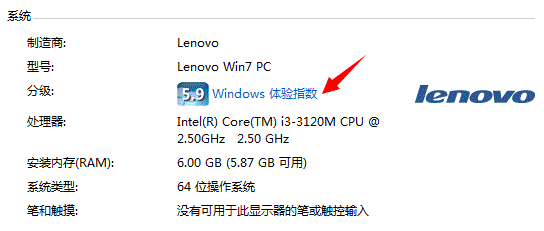
控制面板 → 系統和安全性 → 系統 → 「檢查 Windows 體驗指數」
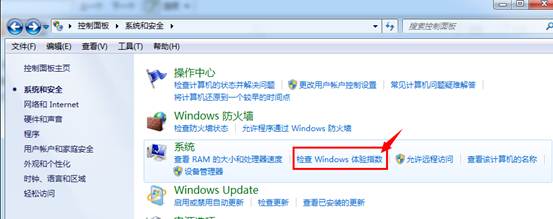
系統分級為核心元件無法移除,但可透過重命名資料夾隱藏:
C:\Windows 目錄Performance 資料夾並重命名(如 Performance_old)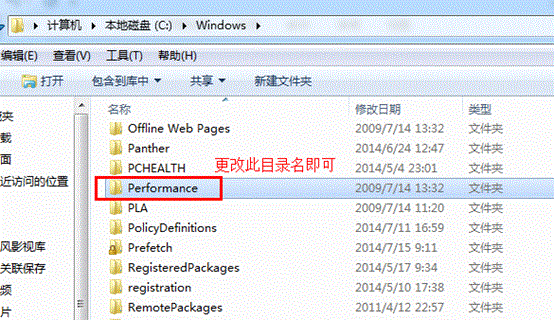
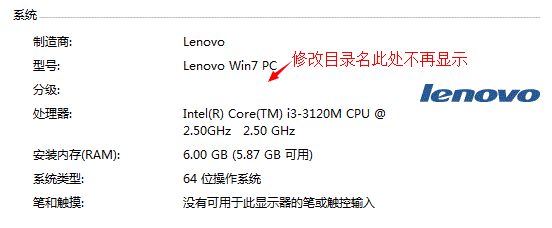
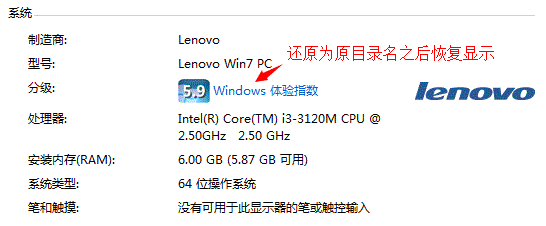
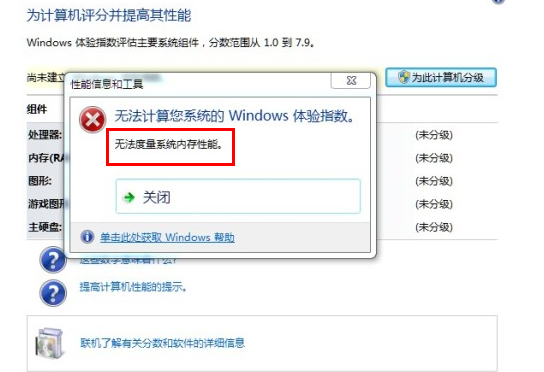
Win7 系統評分僅支援單顆 CPU 三級快取 ≤ 16MB。部分至強處理器超過此限制會出現「無法度量系統記憶體效能」錯誤。主流 i3/i5/i7 系列均不受影響。