記憶體管理直接影響系統流暢度。本文整理 9 大 Win7 記憶體優化實務技巧,從軟體習慣到登錄微調全方位提升效能。
優化方法
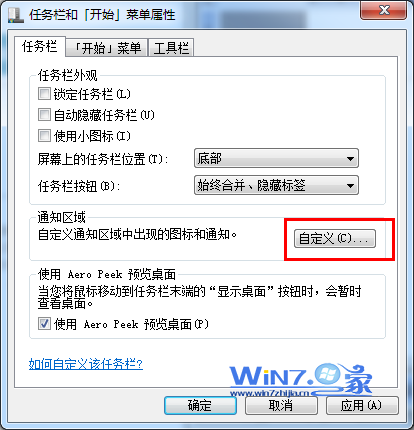
- 精簡記憶體常駐資料: 桌面捷徑、工作列釘選、背景常駐程式能少則少;長時間使用後重開機整理記憶體碎片。
- 監控記憶體使用率: 使用系統監視器 (PerfMon) 或工作管理員,可用記憶體低於 60% 即需優化,否則嚴重拖慢速度。
- 提升其他硬體效能: 總線、CPU、硬碟、顯存瓶頸會抵銷記憶體優化效果,均衡升級最關鍵。
- 調整快取比例: 系統屬性 → 進階 → 效能設定 → 進階 → 依據用途選擇「網路伺服器」分配更多記憶體作快取;光碟機快取亦可單獨調整。
- 移動分頁檔位置: 將 pagefile.sys 移至非系統碟(如 D:),避免系統碟碎片化導致磁頭頻繁跳動。
路徑:系統屬性 → 進階 → 效能 → 進階 → 變更虛擬記憶體 → 選擇目標磁碟 → 設定自訂大小 → 重開機後刪除原 pagefile.sys。
- 禁用分頁檔 (限 ≥8GB 記憶體): 登錄
HKEY_LOCAL_MACHINE\SYSTEM\CurrentControlSet\Control\Session Manager\Memory Management → DisablePagingExecutive = 1。
- 及時釋放記憶體: 記憶體緊張時重開機最徹底;亦可使用釋放記憶體工具(謹慎選用)。
- 關機清理分頁檔: 同路徑
ClearPageFileAtShutdown = 1,關機時整理分頁檔,下次開機更高效(非刪除檔案)。
- 調整分頁檔大小: 初始值設小、最大值設大(如 1024-4096 MB),避免初始值過大佔用空間,最大值足夠防止溢位錯誤。
核心原則
物理記憶體永遠是王道,優化手段只能輔助。8GB 以上建議禁用分頁檔;4-8GB 依負載調整;4GB 以下建議保留系統管理分頁檔。