Win7 「系統保護」功能可定期建立還原點,保存系統檔案、設定與使用者檔案的歷史版本。善用此功能,誤刪檔案、系統異常皆可快速回滾。
檢查與啟用系統保護
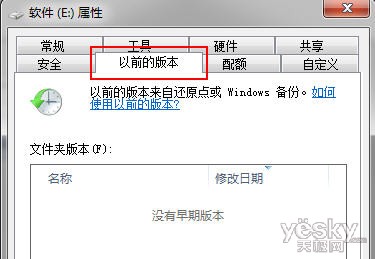
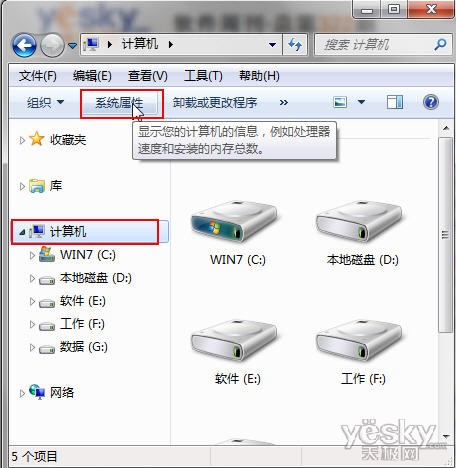
- 按 Win+E 開啟檔案總管 → 「電腦」 → 右鍵磁碟機 (如 E:) → 「內容」 → 「以前的版本」。若顯示「沒有舊版本」表示未啟用。
- 點選「系統內容」 → 左側「系統保護」。
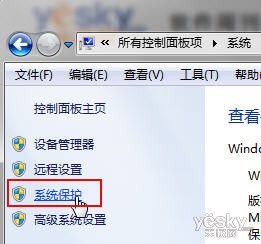
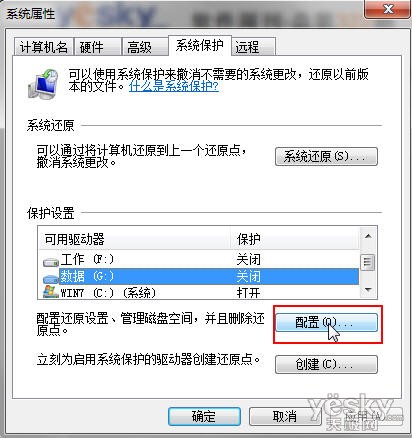
- 選擇欲保護磁碟 (如 G:),點選「設定」。
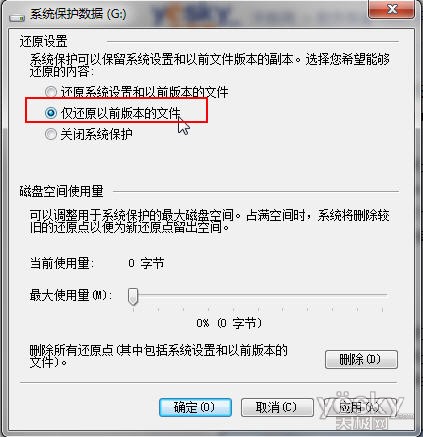
- 選擇「只還原舊版本的檔案」,確定。(若需完整系統還原可選「還原系統設定和舊版本的檔案」)
- 回到「系統內容」視窗,點選「建立」創建還原點,輸入描述(如「G槽還原」)。
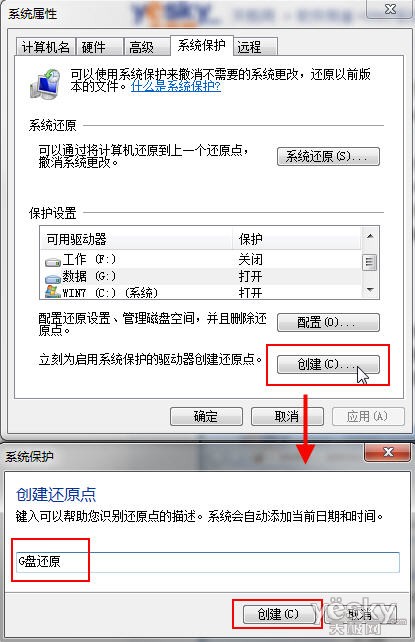
驗證還原點建立成功
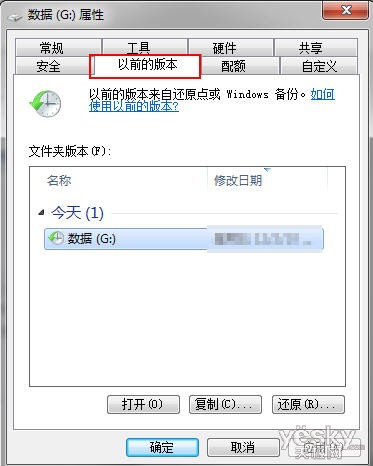
再次進入磁碟機「內容」→「以前的版本」,即可看到剛建立的還原點。
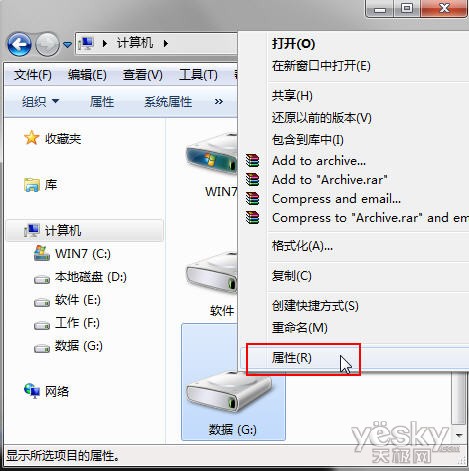
誤刪檔案還原實戰
- 磁碟機右鍵 → 「內容」 → 「以前的版本」。
- 選中目標還原點 → 「還原」。
- 確認提示視窗點選「還原」。
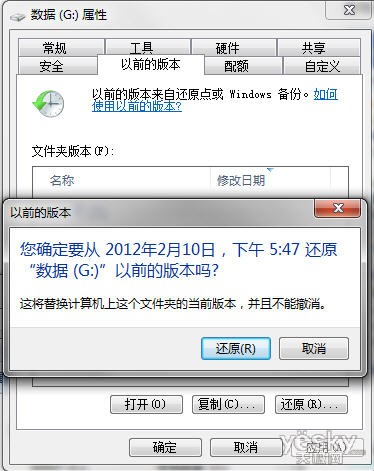
- 系統執行還原,完成後誤刪檔案/資料夾自動找回。
注意事項
- 系統保護僅支援 NTFS 格式磁碟機。
- 每 7 天無新還原點會自動建立;亦可隨時手動建立。
- 還原耗時視資料量而定,請耐心等待。