Windows 7 工作列功能強大但預設值不一定適合所有人。本文整理四大實用調整技巧,打造順手的作業環境。
1. 找回「快速啟動」工具列
Win7 預設隱藏快速啟動,改用釘選功能。若習慣快速啟動:
- 工作列空白處右鍵 → 「工具列」 → 「新增工具列」。
- 資料夾路徑輸入:
%UserProfile%\AppData\Roaming\Microsoft\Internet Explorer\Quick Launch
- 點擊「選擇資料夾」,即出現「Quick Launch」工具列。
- 解鎖工作列,拖曳調整位置,鎖定工作列。
2. 讓工作列「資源管理器」圖示直接開啟「電腦」
- 右鍵工作列資源管理器圖示 → 右鍵「Windows 檔案總管」 → 「內容」。
- 「目標」欄位原為
%windir%\explorer.exe,修改為:
%windir%\explorer.exe ,
(尾端加一個**空格加逗號**)
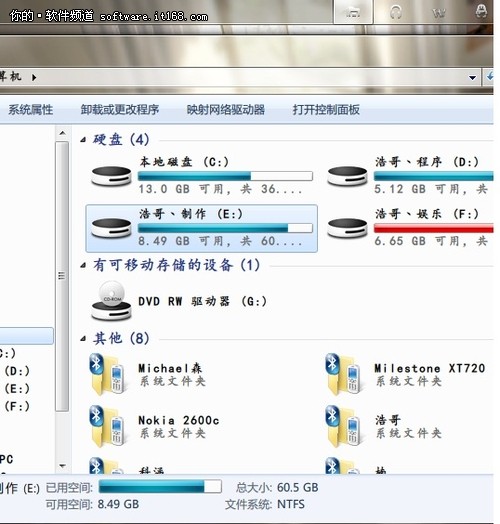
- 確定。點擊圖示即直接開啟「電腦」(顯示所有磁碟機),而非「程式庫」。
3. 調整工作列位置與圖示大小
- 工作列空白處右鍵 → 「內容」→「工作列」標籤。
- 「工作列在螢幕上的位置」:可選底部、左側、右側、頂部。
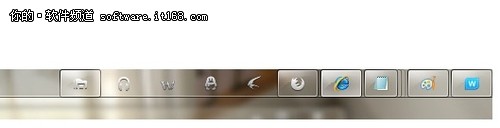
- 勾選「使用小圖示」→ 圖示變小、工作列變窄,騰出更多螢幕空間。
- 「工作列按鈕」:選擇「永遠合併,隱藏標籤」/「合併當工作列已滿」/「從不合併」。
4. 善用右鍵「跳躍清單」
- 右鍵工作列程式圖示(如 IE、Word、媒體播放器),直接顯示**最近開啟的檔案/網頁/音樂**,點擊即開啟。
- 右鍵清單項目可選「從此清單移除」清理隱私紀錄。
- 第三方瀏覽器(Chrome、Firefox)支援度視版本而定。
進階技巧:鍵盤快速鍵
- Win + 數字鍵:啟動/切換工作列第 N 個釘選程式(1=第一個)。
- Win + T:焦點移至工作列,配合方向鍵選擇。
- Shift + 滑鼠右鍵 點擊工作列圖示 → 顯示經典視窗選單(還原/最小化/最大化/關閉/移動)。