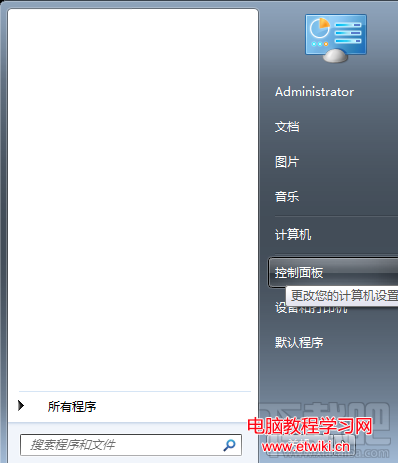
Win7 預設鎖定畫面 (Win+L) 背景單調,若想換成喜歡的照片,需啟用 OEM 背景機制並將圖片放入指定資料夾。過程需修改登錄與建立目錄,步驟如下。
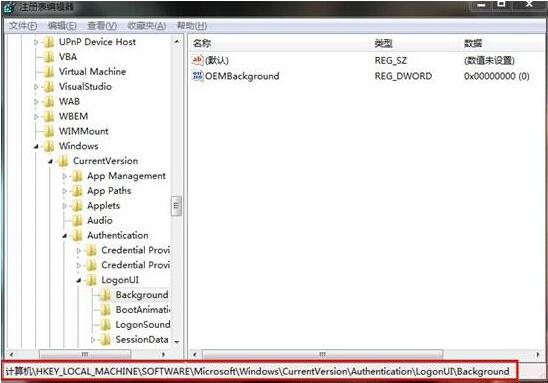
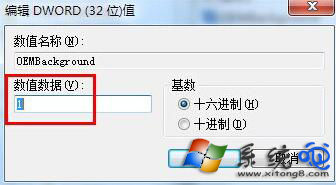
regedit 開啟登錄編輯器。HKEY_LOCAL_MACHINE\SOFTWARE\Microsoft\Windows\CurrentVersion\Authentication\LogonUI\BackgroundsOEMBackground (DWORD,無則新增) → 雙擊修改數值為 1 (十六進位)。backgroundDefault.jpg。C:\Windows\System32\oobe\info\backgrounds\info 和 backgrounds 預設不存在,需手動建立)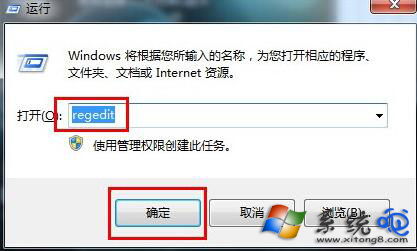
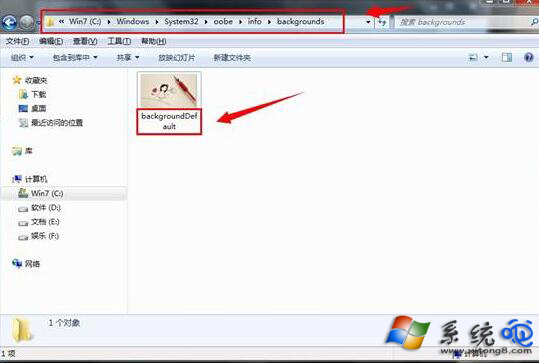
backgroundDefault.jpg (大小寫不敏感但建議完全一致)。backgroundDefault_<解析度>.jpg 命名規則)。gpedit.msc → 電腦設定 → 系統管理範本 → 系統 → 登入 → 「一律使用自訂登入背景」啟用。完成設定後,每次鎖定畫面都能看到專屬壁紙,心情也跟著變好。
從 Windows.old 找回 Win7 系統:Win7 安裝光碟啟動修復 + CMD 移動檔案 + 啟動修復三步驟
Win7 桌面小工具無法顯示/無法使用 註冊 DLL 與 IE 重設修復教學
USB 裝置無法辨識?完整故障排除指南(硬體、驅動、BIOS、供電)
Win7 IE Cookie 被禁用怎麼啟用?網際網路選項隱私權設定調整教學
Win7 移除資料夾「安全性鎖頭」圖示 (共享權限暫時授予 Everyone 再取消共享法)
Win7 msconfig 最大記憶體顯示 0?用 bcdedit 指令修復啟動參數