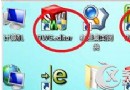
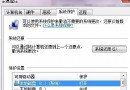
Win7 資料夾圖示左下角出現「金鑰/鎖頭」圖示,代表該資料夾設有 NTFS 權限限制、非公開共享。若確認需移除鎖頭圖示 (例如個人電腦、資料夾需公開存取),可透過暫時共享給 Everyone 再取消共享的技巧達成 (不改變實際 NTFS 權限)。
操作步驟 (圖形介面法)
- 右鍵目標資料夾 → 「內容」 → 「共享」 頁籤。
- 點擊 「共享...」 按鈕 → 下拉選單選擇 「Everyone」 → 「新增」 → 權限層級選「讀取/寫入」 → 「共享」 → 完成。
- 此時資料夾圖示**鎖頭消失**,改為共享圖示 (兩人圖示)。
- 再次右鍵資料夾 → 「內容」 → 「共享」頁籤 → 「進階共享...」。
- 取消勾選 「共用這個資料夾」 → 確定 → 確定。
- 返回檔案總管,資料夾圖示恢復**無鎖頭、無共享圖示**的普通狀態。
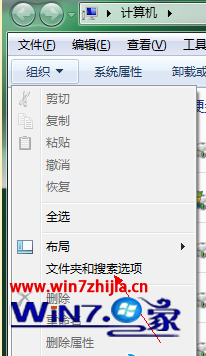
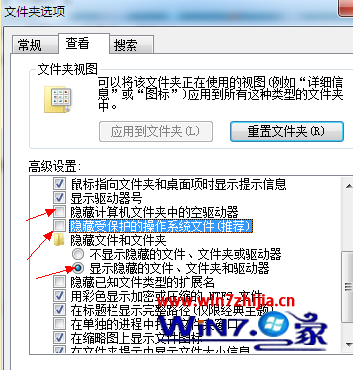
原理說明
- 鎖頭圖示判斷邏輯:資料夾未共享 且 NTFS ACL 包含非預設限制性條目 (如移除 Users/Authenticated Users 讀取權限、明確拒絕條目) → 顯示鎖頭。
- 共享給 Everyone 會觸發系統自動調整 ACL (授予 Everyone 讀取/寫入),暫時滿足「公開存取」條件,鎖頭消失。
- 取消共享時,系統**不會自動移除剛授予的 Everyone ACL**,但內部標記更新,判斷邏輯改為「無共享且 ACL 為預設/非限制」→ 不顯示鎖頭。
真正修復 NTFS 權限的標準方法 (建議)
- 資料夾右鍵 → 「內容」 → 「安全性」頁籤 → 「進階」。
- 啟用「繼承自父物件的權限項目」 (若已停用)。
- 確保 Users / Authenticated Users / SYSTEM / Administrators 擁有適當權限 (讀取/列出資料夾內容/執行)。
- 移除不明確的「拒絕」條目、孤立 SID (顯示為 S-1-5-21-...)。
- 確定套用,鎖頭即會正常消失 (因 ACL 恢復標準)。
注意
- 上述「共享技巧」僅移除**視覺上**的鎖頭圖示,**不改變實際存取控制**。若資料夾真有權限問題 (無法存取)、或為敏感資料,**請務必用標準方法修復 ACL**。
- 系統資料夾 (Windows、Program Files、Users) **嚴禁**隨意修改權限或移除鎖頭,會導致系統不穩/安全漏洞。