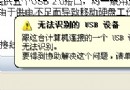
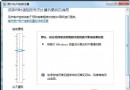
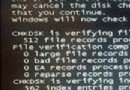
Win7 安裝過程 (無論光碟、USB、硬碟安裝) 進入分區選擇畫面前,彈出「載入驅動程式」對話框找不到驅動而卡住。主因通常為 **安裝媒體路徑錯誤** 或 **安裝映像檔損毀**。
現象: 在 WinXP/PE 下解壓 ISO 至非系統碟 (如 F:\Win7),執行 F:\Win7\setup.exe 安裝,進入「系統修復」格式化 C 槽後,再執行原 setup.exe 卻提示需載入驅動程式。
原因: 格式化 C 槽後,原本引導用的 BOOTMGR、BOOT 資料夾、SOURCES\BOOT.WIM 遺失,安裝程式無法找到驅動存放路徑。
解決: 格式化 C 槽後,**必須執行 F:\Win7\sources\setup.exe (注意多一層 sources 目錄)**,此為安裝程式正確進入點,可直接讀取 sources 內驅動與映像,無需載入驅動程式即可進入分區選擇。
補救: 若已格式化 C 槽且無法開機,需進入 WinPE (USB/光碟) 重新將 BOOTMGR、BOOT、SOURCES\BOOT.WIM 複製回 C 槽根目錄,再執行 bootsect /nt60 C: 修復引導,重開機即可進入安裝。
現象: 光碟/USB 開機進入安裝程式,無論從根目錄 setup.exe 或 sources\setup.exe 執行,均提示載入驅動程式或找不到檔案。
原因: ISO 檔下載不完整、複製中斷、USB 寫入錯誤,導致關鍵檔案 (特別是 install.wim、boot.wim、驅動 .inf/.sys) 損毀/遺失,安裝程式無法驗證映像完整性而誤判為缺少驅動。
解決:
1. **驗證 MD5/SHA1 雜湊值:** 下載頁面提供的雜湊值與本地檔案比對 (用 certutil -hashfile 文件名 MD5 或 HashTab/7-Zip)。
2. **不符則重新下載** (建議官方 MSDN/itellyou 原版 ISO、迅雷/IDM 多執行緒下載、下載後驗證)。
3. **重新製作啟動媒體:** 用 Rufus/Ventoy 重新寫入 USB,或重新燒錄光碟 (低速燒錄、驗證資料)。
4. **更換版本來源:** 確實無法解決時,換其他可信來源 ISO (如 MSDN 原版、數字河山、MSDN ITELLYOU) 通常即可。
sources\setup.exe 而非根目錄 setup.exe。