硬體層面排查
- 前置 USB 接線極性反接:機箱前置 USB 排線與主板 Pin 定義不符導致正負極反接,嚴重可燒毀 USB 裝置。建議優先使用主板後置 I/O 面板 USB 連接埠。
- USB 供電不足:行動硬碟需較大電流,前置 USB 或劣質電源無法提供足夠電壓(5V/500mA 以上)。解決:改用後置 USB、更換優質電源、使用雙頭 USB 線/外接供電硬碟盒。
- USB 連接埠實體損壞/髒污:檢查連接埠針腳是否彎曲、氧化,嘗試換孔測試。
驅動與系統層面
- 主板晶片組/USB 驅動未安裝或版本舊:安裝主板廠商最新晶片組驅動(含 USB 2.0/3.0 控制器驅動)。經典案例:nForce2 主板需專用 USB 2.0 驅動。
- BIOS 中 USB 功能被關閉:進入 BIOS(開機按 Del/F2),尋找「USB Controller」/「Legacy USB Support」設為 Enabled。
- 作業系統相容性:Win98 需安裝廠商驅動;Win2000/XP/Vista/7/8/10 原生支援大多數 USB 大容量儲存裝置。
裝置端因素
- USB 裝置本身故障:換電腦測試,若同樣無法識別則裝置損壞。
- 裝置需特定驅動:部分特殊裝置(如某些印表機、掃描儀、3G 網卡)需安裝廠商驅動才能正常運作。
操作習慣
- 讀寫時強行拔除:會導致檔案系統損毀甚至燒毀控制器晶片。務必使用「安全移除硬體」圖示停用後再拔除。
- 格式化選擇:Windows 格式化 USB 隨身碟建議選 FAT32(相容性最佳),大於 32GB 需用 exFAT 或 NTFS(但 NTFS 會增加閃存寫入放大,縮短壽命)。
進階診斷
- 裝置管理員 → 「通用序列匯流排控制器」→ 查看是否有黃色驚嘆號/未知裝置,右鍵「更新驅動程式」或「解除安裝」後重新掃描硬體變更。
- 事件檢視器 → 系統日誌 → 來源「USB」/「Disk」查看詳細錯誤代碼。
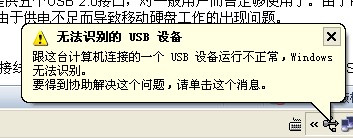
- 若特定裝置頻繁彈出「無法識別」干擾,可在裝置管理員暫時停用該 USB 根樞紐/連接埠。
關鍵資訊搜尋技巧
搜尋解決方案時,請包含:USB 裝置品牌、型號、廠商、PID/VID(裝置管理員 → 內容 → 詳細資料 → 硬體識別碼),大幅提高找到精確解法的機率。