喇叭圖示出現紅叉、提示「音訊服務未執行」、裝置管理員聲卡正常但無聲音?Win7 音訊服務異常成因多樣,本文針對四類常見症狀給出針對性解法,並附服務屬性完整設定圖文。
症狀 1:小喇叭紅叉、音量已最大仍無聲
點擊小喇叭將音量拉滿,部分情況下服務會自動重啟恢復。
症狀 2:Windows Audio 服務無法啟動(登入身分問題)
- 控制台 → 系統管理 → 服務 → 找 Windows Audio。
- 右鍵「內容」→ 「登入」頁籤 → 選「本機系統帳戶」 → 套用。
- 再改選「這個帳戶」 → 瀏覽/輸入
NT AUTHORITY\LocalService → 確定套用 → 重開機。
症狀 3:旗艦版/專業版服務卡死,重啟服務即愈
- 右鍵「電腦」→ 「管理」→ 「服務與應用程式」→ 「服務」。
- 找 Windows Audio → 右鍵「重新啟動」。
- 若頻發,將啟動類型改為「自動 (延遲啟動)」。
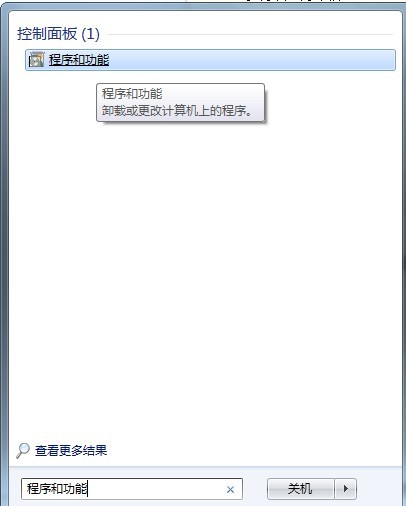
症狀 4:驅動程式問題導致服務異常
至主機板/筆電官網下載最新聲卡驅動重裝,或用驅動管理工具更新。若更新後仍無解,可能是硬體故障。
通用:透過 services.msc 完整設定服務啟動類型與登入身分
- Win+R →
services.msc。
- 右鍵服務 → 「內容」→ 「一般」頁籤:啟動類型建議「自動」或「自動 (延遲啟動)」。
- 「登入」頁籤:
- 本機系統帳戶:最高權限,適用多數系統服務。
- 本機服務帳戶:
NT AUTHORITY\LocalService,低權限,網路存取受限。
- 網路服務帳戶:
NT AUTHORITY\NetworkService,可網路存取。
- 指定使用者帳戶:特殊需求時使用。
- 設定密碼(本機/網路服務帳戶無需密碼)。
右鍵「服務」根節點可「匯出清單」備份現有設定。