Windows 7 預設隱藏「立體聲混音」裝置,導致使用者無法錄製系統播放的音訊(如網頁聲音、遊戲音效)。本文說明如何啟用此裝置並使用內建「錄音機」進行錄製。
啟用立體聲混音步驟
- 右鍵工作列喇叭圖示 → 選擇 錄音裝置。
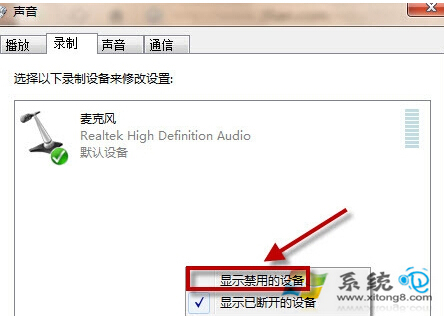
- 在「錄音」索引標籤空白處右鍵 → 勾選 顯示已停用的裝置。
- 找到 立體聲混音(或「Stereo Mix」、「Wave Out Mix」),右鍵選擇 啟用。
- 建議右鍵將其設為 預設裝置 或 預設通訊裝置。
使用內建錄音機
- 按 Win 鍵輸入 錄音機(或
soundrecorder)開啟。
- 點擊 開始錄音,播放欲錄製的音訊來源。
- 完成後點擊 停止錄音,儲存為
.wma 檔案。
進階技巧與替代方案
- 格式轉換:.wma 可用
Format Factory、ffmpeg 轉為 MP3、WAV。
- 多軌錄製:需同時錄製麥克風與系統音效,建議使用 Audacity(免費開源),支援多軌、剪輯、降噪。
- 驅動支援:部分筆記型電腦音晶片(如 Realtek、Conexant)需在廠商控制台啟用「立體聲混音」或「環回錄音」。
- 虛擬音訊纜線:
VB-Cable、Voicemeeter 可建立虛擬輸入/輸出,實現更靈活的音訊路由。
小結
啟用「立體聲混音」即可解決 Win7 無法錄製系統音效的問題,搭配內建錄音機滿足基本需求,進階用戶建議改用 Audacity 獲得專業級錄製體驗。