合併分區本質是「刪除不需要的分區 → 擴充目標分區」。Win7 磁碟管理僅支援向右側相鄰未配置空間擴充,操作前請備份資料。
操作範例:將 T 槽合併到 D 槽
- 開啟「磁碟管理」(
diskmgmt.msc 或 右鍵電腦→管理)。
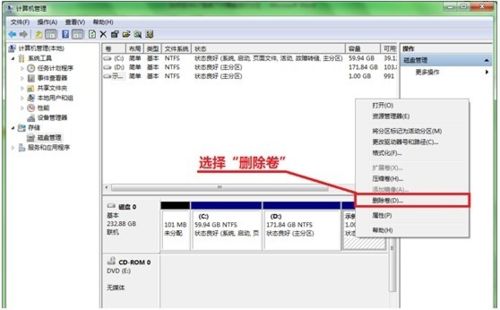
- 右鍵 T 槽 →「刪除磁碟區」→ 確認(資料會全失)。
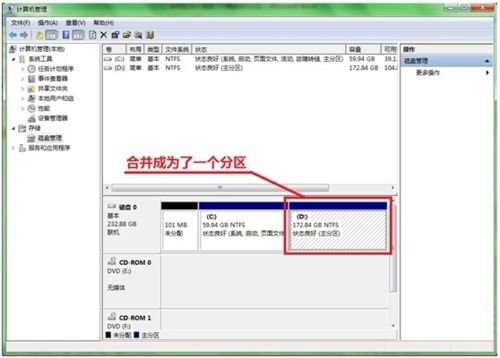
- T 槽變為綠色「未配置」空間。
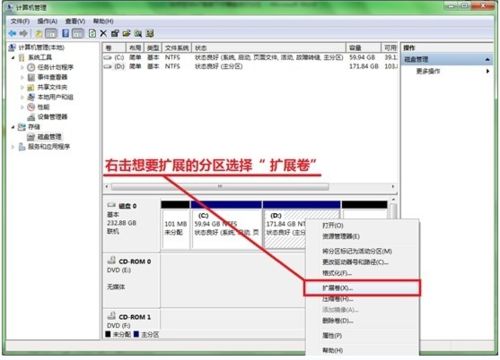
- 右鍵 D 槽 →「擴充磁碟區」→ 嚮導下一步 → 選擇未配置空間 → 下一步 → 完成。
- D 槽容量增加,合併完成。
限制與替代方案
- 僅支援向右擴充:目標分區必須在來源分區左側且相鄰。
- 跨分區/向左擴充:需第三方工具(DiskGenius、AOMEI Partition Assistant、MiniTool Partition Wizard),支援移動分區位置後再擴充。
- 系統分區 (C:) 擴充:同樣需相鄰未配置空間在右側,否則需第三方工具在開機環境 (WinPE) 下操作。
資料安全提醒
- 刪除磁碟區前務必完整備份該分區資料。
- 操作期間避免強制關機、斷電,建議筆電接上電源適配器。
- 若擴充失敗導致分區表損壞,可嘗試 DiskGenius 重建分區表或資料救援。