Win7 工作列結合 Aero 特效與 IE9 整合,提供豐富的「釘選」功能,讓常用程式、網站、資料夾一鍵直達。
一、基本程式釘選
- 執行中的程式:工作列圖示右鍵 →「將此程式釘選到工作列」。
- 未執行程式:開始選單找到程式 → 右鍵 →「釘選到工作列」。
- 取消釘選:工作列圖示右鍵 →「取消釘選」。
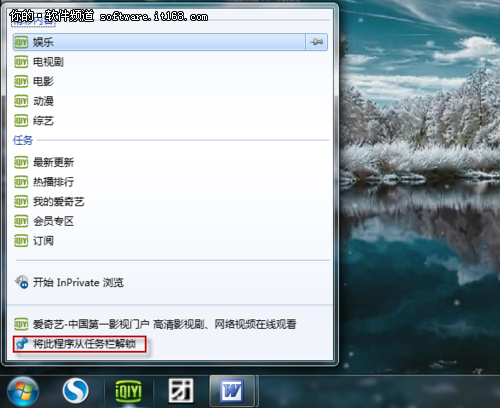
二、IE9 + 工作列:網站釘選與 Jump List
- IE9 開啟目標網站(如美團、愛奇藝、PPTV)。
- 將分頁標籤直接拖曳到工作列空白處,釘選為獨立圖示。
- 點擊工作列圖示右鍵,出現 Jump List:常用功能(如美團「今日團購」、視訊網站「最近播放」)一鍵直達。
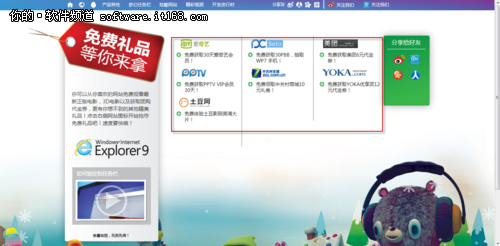
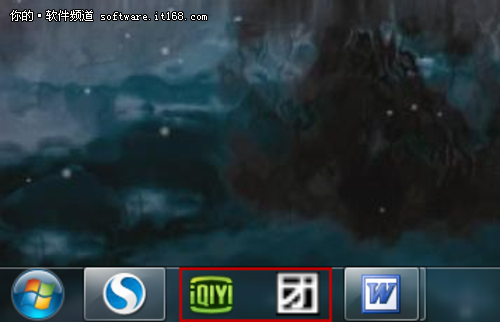
福利:釘選特定網站獲贈會員/優惠券
活動期間釘選指定網站(奇藝、PPTV、土豆、美團、中關村)可獲得會員高清特權或代金券,並參與 WP7 手機抽獎。
三、建立磁碟機捷徑釘選到工作列(補回 XP 風格「我的電腦」)
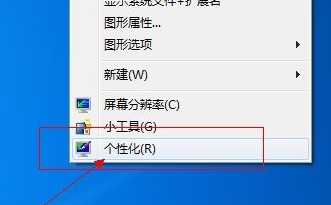
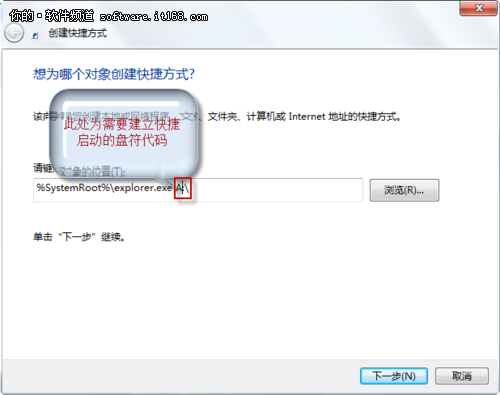
- 桌面空白處右鍵 →「新增」→「捷徑」。
- 位置輸入:
%SystemRoot%\explorer.exe A:(A 為目標磁碟機代號,依需求修改)。
- 命名(如「系統碟 C:」)→ 完成。
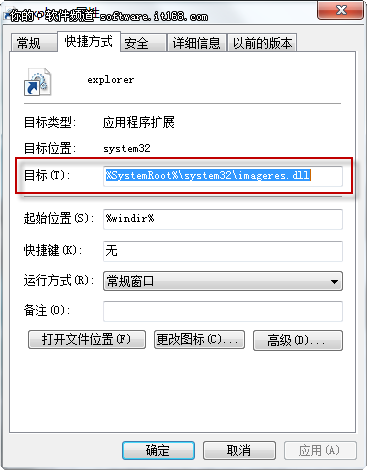
- 右鍵捷徑 →「內容」→「捷徑」索引標籤 →「變更圖示」→ 瀏覽
%SystemRoot%\system32\imageres.dll 選喜歡的磁碟機圖示。
- 右鍵捷徑 →「釘選到工作列」。
進階技巧
- 資料夾釘選:同樣建立
explorer.exe 路徑 捷徑並釘選,點擊直接開啟該資料夾。
- 工作列右側「顯示桌面」區域支援滑鼠懸停預覽桌面(Aero Peek)。
- Win+數字鍵 (1-9) 快速啟動/切換對應位置的工作列程式。