Windows 7 玩《穿越火線》(CF) 等舊版遊戲無法全螢幕,畫面中央留黑邊、不滿螢幕。主因:顯卡驅動縮放模式預設「保持縱橫比」/「置中」、遊戲解析度與螢幕原生解析度不符、註冊表 Scaling 值錯誤。提供三大解決方案。
方案一:Intel/AMD/NVIDIA 顯卡控制台設定「全螢幕縮放」
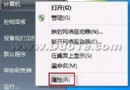
- 桌面空白處右鍵 → 顯示卡控制台(Intel 圖形與媒體控制台 / NVIDIA 控制台 / AMD Radeon 設定)。
- 尋找 縮放 / Scaling / 顯示調整大小 選項。
Intel:縮放模式 → 全螢幕
NVIDIA:調整桌面大小和位置 → 縮放 → 全螢幕(執行:GPU)
AMD:顯示器 → 縮放模式 → 全螢幕
- 套用確定,啟動遊戲測試。
方案二:暫時切換桌面解析度觸發重新協商(最簡單)
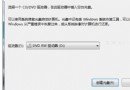
- 右鍵桌面 →「螢幕解析度」。
- 將解析度改為非原生解析度(如 1366x768 → 1024x768)。
- 啟動遊戲 → 遊戲全螢幕正常 → 退出遊戲 → 將桌面解析度改回原生。
- 原理:解析度變更觸發顯卡/顯示器重新協商 EDID/縮放模式,修正遊戲全螢幕顯示。
方案三:註冊表修改 Scaling 值(通殺方案,需小心)
- Win+R →
regedit。
- 定位至:
HKEY_LOCAL_MACHINE\SYSTEM\ControlSet001\Control\GraphicsDrivers\Configuration
- 右鍵 Configuration →「尋找」→ 輸入
Scaling → 尋找下一個。
- 在右側找到
Scaling (DWORD),雙擊修改數值為 3(原值通常為 4)。
- 確定,重新開機生效。
關鍵說明
- Scaling 值對照: 0=無縮放、1=置中、2=保持縱橫比、3=全螢幕拉伸、4=自動(驅動決定)。
- 路徑變動:
Configuration 下子鍵名稱因顯示器/顯卡組合而異(如 SIMULATED_...、BNQ7820G5...),必須用尋找功能定位當前作用中的 Scaling。
- 備份: 修改前右鍵 Configuration →「匯出」備份 .reg 檔,異常可雙擊還原。
方案一/二無風險優先嘗試,方案三為終極通殺手段。