Windows XP Windows 7 Windows 2003 Windows Vista Windows 綜合教學 Linux 系統教學
Windows 10 Windows 8 Windows 2008 Windows NT Windows Server 電腦軟體教學

Windows 7 磁碟分區操作圖解:壓縮磁碟區建立新分區

編輯:Windows 7 系統介紹

操作流程

  1. 右鍵「電腦」→「管理」→ 「磁碟管理」。
  2. 右鍵要壓縮的分區 (如 D:),選擇 「壓縮磁碟區」。
  3. 系統查詢可壓縮空間,輸入「壓縮空間量」(MB),如 50GB = 51200 MB,點選「壓縮」。
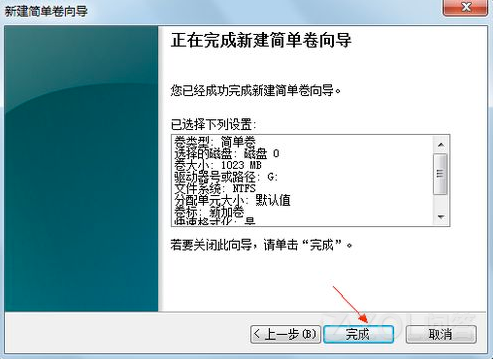
  4. 出現綠色「未配置」空間,右鍵 → 「新增簡單磁碟區」。
  5. 精靈:指定大小 → 指派磁碟機代號 → 格式化 (NTFS, 快速格式化) → 完成。

磁碟管理壓縮磁碟區新增簡單磁碟區

注意事項

  • 壓縮僅能釋放檔案系統尾端的未使用空間,若檔案碎片分散導致可壓縮空間遠小於剩餘空間,需先執行磁碟重組 (HDD) 或使用第三方工具 (如 MiniTool Partition Wizard) 移動分區。
  • 系統分區 (C:) 壓縮需謹慎,保留至少 20-30% 剩餘空間確保系統穩定。
  • 動態磁碟、BitLocker 加密分區、EFI 系統分區操作不同,本教學適用基本磁碟 MBR/GPT 分區。
Copyright © Windows教程網 All Rights Reserved