Windows XP Windows 7 Windows 2003 Windows Vista Windows 綜合教學 Linux 系統教學
Windows 10 Windows 8 Windows 2008 Windows NT Windows Server 電腦軟體教學

Windows 7 設定與變更預設瀏覽器:控制台「設定程式存取與預設值」圖文教學

編輯:Windows 7 系統介紹

Windows 7 允許安裝多款瀏覽器 (IE, Chrome, Firefox, Edge 等),但僅能有一個「預設瀏覽器」處理 HTTP/HTTPS 連結、HTML 檔案關聯。本文說明透過控制台標準介面設定預設瀏覽器的方法。
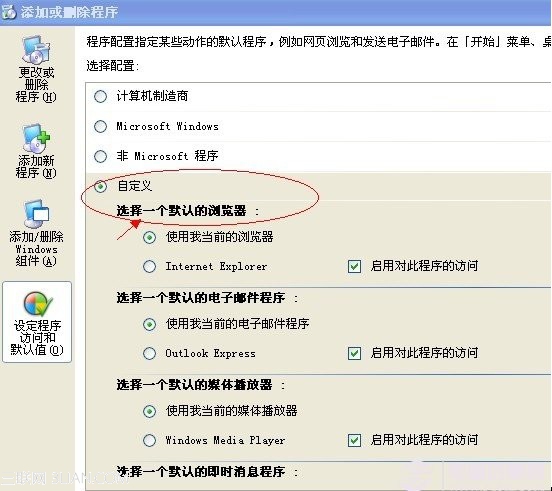
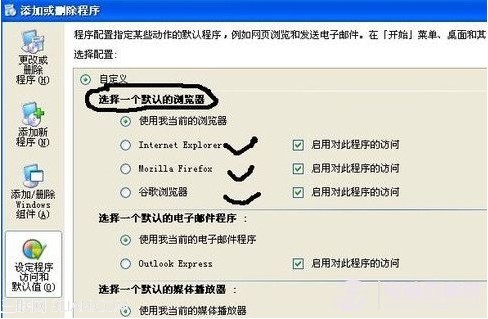
操作步驟

  1. 開啟「控制台」>「程式集」>「預設程式」>「設定程式存取與電腦預設值」。
    設定程式存取與預設值入口
  2. 選擇「自訂」選項 (下拉展開)。
  3. 在「選擇預設的網頁瀏覽器」下拉選單中,選擇欲設為預設的瀏覽器 (如 Internet Explorer、Google Chrome、Mozilla Firefox 等)。
    選擇預設瀏覽器
  4. 點擊「確定」套用。之後點擊連結、開啟 .html/.htm 檔案均由該瀏覽器處理。

替代設定方法

  • 瀏覽器內建設定: Chrome/Firefox/Edge 設定中均有「設為預設瀏覽器」按鈕,一鍵完成關聯註冊。
  • 預設程式關聯細項: 控制台 > 預設程式 > 關聯檔案類型或通訊協定與特定程式,可精確控制 .html, .htm, .url, HTTP, HTTPS, FTP 等關聯。
  • 登錄表修改 (進階): HKEY_CLASSES_ROOT\.html, HKEY_CLASSES_ROOT\http\shell\open\command 等機碼直接修改,適合企業部署腳本。

常見問題

現象原因與對策
設定後連結仍用 IE 開啟瀏覽器未正確註冊為可處理 HTTP 協定的應用程式。重新安裝瀏覽器或以管理員身分執行瀏覽器內建「設為預設」功能。
系統彈出「選擇要使用的應用程式」對話框檔案關聯遺失或衝突。在「預設程式」>「關聯檔案類型」中修正 .html/.htm 關聯。
企業群組原則強制指定瀏覽器諮詢 IT 部門,本機設定可能被原則覆蓋。

透過標準介面設定預設瀏覽器,簡單直觀,適用於所有 Windows 7 版本。

Copyright © Windows教程網 All Rights Reserved