方法一:裝置與印表機(最直觀)
- 「開始」→「裝置與印表機」。
- 右鍵電腦圖示 → 「裝置安裝設定」。
- 選「否,讓我選擇該怎麼做」→ 「絕不從 Windows Update 安裝驅動程式」→ 儲存變更。
方法二:系統屬性 → 硬體頁籤(經典路徑)
- 右鍵「電腦」→「屬性」→ 左側「進階系統設定」。
- 切換「硬體」頁籤 → 「裝置安裝設定」。
- 同樣選「否」→ 建議選「僅在我透過 Windows Update 安裝驅動程式時才安裝」(保留本地+雲端雙路徑)。
方法三:群組原則(專業版/企業版專屬,最徹底)
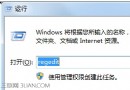
- Win+R 輸入
gpedit.msc。
- 依序展開:
電腦設定 → 系統管理範本 → 系統 → 裝置安裝 → 裝置安裝限制
- 雙擊「禁止安裝未由其他原則設定描述的裝置」→ 啟用 → 確定。
建議:一般用戶用方法二第二項(允許本地+Windows Update 雙路徑)兼顧便利與可控;企業環境或精簡系統才需方法三完全封鎖。