在 Mac 上原生執行 Windows 7,效能最佳化
透過 Apple 官方 Boot Camp 助理,可將 Mac 硬碟分割並安裝 Windows 7(32 位元或 64 位元),實現雙系統切換,Windows 享有完整硬體效能,適合需執行 Windows 專屬軟體、遊戲的 Mac 使用者。本文說明準備工作與安裝前半段流程(內容截斷於步驟 6,以下補全完整流程)。
前置準備
- Mac 電腦(Intel 處理器,2012 年後機型支援 Windows 7 64 位元)。
- Windows 7 安裝 DVD 或 ISO 檔(已燒錄為 DVD)。
- Mac OS X 安裝 DVD 或 Boot Camp 驅動程式光碟(含 Windows 所需驅動程式)。
- 備份重要資料(分割磁碟有遺失風險)。
- 至少 30 GB 可用磁碟空間(建議 50 GB 以上)。
安裝步驟(完整流程)
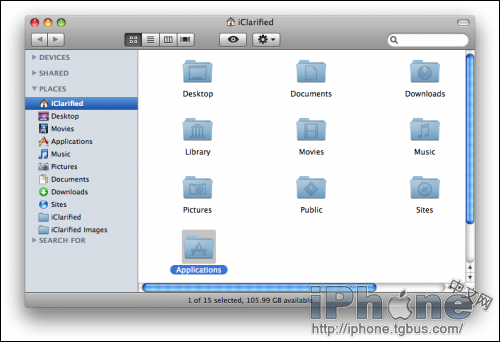
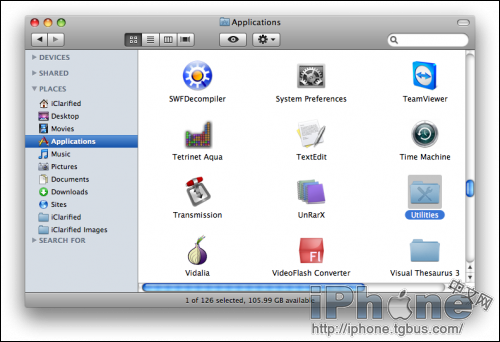
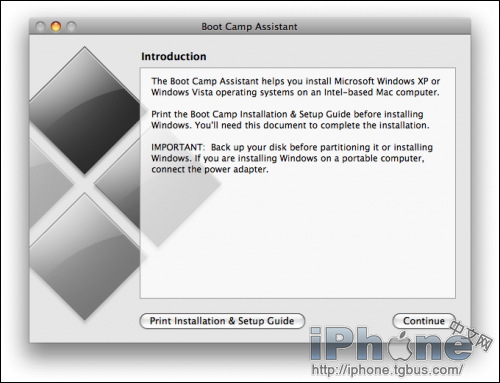
- 在 Mac OS X 中開啟「Boot Camp 助理」(位於「應用程式」→「工具程式」)。
- 閱讀簡介,按「繼續」。
- 選擇任務:勾選「建立 Windows 7 或更新版本的安裝磁碟」(若有 ISO)、「下載最新 Windows 支援軟體」、「安裝 Windows 7 或更新版本」,按「繼續」。
- 建立安裝媒體:選擇 ISO 檔與目標 USB 隨身碟(8 GB 以上),Boot Camp 會建立可開機安裝隨身碟並下載驅動程式。完成後按「繼續」。
- 分割磁碟:拖曳分割控制點,為 Windows 保留空間(建議 50 GB 以上),按「安裝」。
- Mac 重新開機,自動從 USB 開機進入 Windows 7 安裝程式。
- Windows 7 安裝:選擇語言、時間、鍵盤 → 「立即安裝」 → 授權條款 → 選擇「自訂 (進階)」 → 選擇標示為「BOOTCAMP」的分割區 → 點選「磁碟機選項 (進階)」 → 「格式化」 → 確認後「下一步」。
- 等待檔案複製、功能安裝、更新、完成安裝,電腦會重開機數次。
- 安裝 Boot Camp 驅動程式:進入 Windows 桌面後,Boot Camp 安裝程式應自動啟動(若無,開啟 USB 隨身碟中的
BootCamp\setup.exe),依精靈安裝所有驅動程式(顯示卡、音訊、鍵盤、觸控板、藍牙、網路等)。
- 重新開機完成驅動程式安裝,Boot Camp 控制台出現在系統匣區,可切換啟動磁碟、設定鍵盤/觸控板行為。
常見問題與提示
- 2014 年後機型:無光碟機,需使用 USB 安裝,Boot Camp 助理會自動處理。
- Windows 7 32 位元:僅支援舊款 Mac(2010 年前),新機型請安裝 64 位元。
- 磁碟分割失敗:執行磁碟工具程式「修復磁碟權限」、「修復磁碟」,或備份後重新格式化整顆磁碟。
- 驅動程式安裝失敗:以系統管理員身分執行
setup.exe,或下載最新 Boot Camp 驅動程式(Apple 支援網站)。
- 切換系統:Mac 側「啟動磁碟」偏好設定、Windows 側 Boot Camp 控制台、或開機時按住 Option 鍵選擇。
Boot Camp 讓 Mac 成為最好的 Windows 筆電之一,完整驅動支援、優異散熱、高素質螢幕,雙系統體驗無縫銜接。