內建便箋,輕鬆管理碎片資訊
Windows 7 家庭進階版以上內建的「便箋」,不僅能記文字,還支援多筆便箋、顏色分類、大小位置自由調整、跳躍清單預覽、任務列縮圖互動,是取代紙本便利貼的最佳工具。本文詳細介紹啟動方式、進階操作與隱藏技巧。
啟動便箋的兩種方式
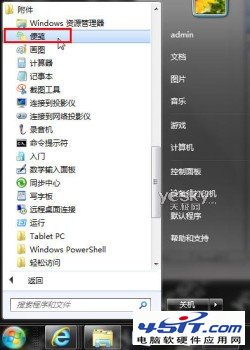
- 開始選單:「開始」→「所有程式」→「附屬應用程式」→「便箋」。
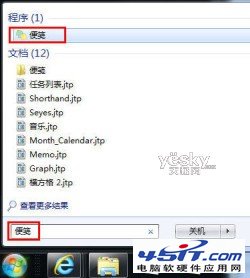
- 瞬間搜尋:按 Win 鍵 → 輸入「便箋」 → 點擊結果(無需按 Enter)。
基本與進階操作
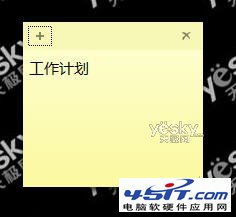
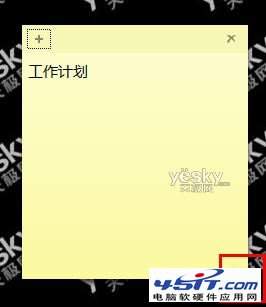
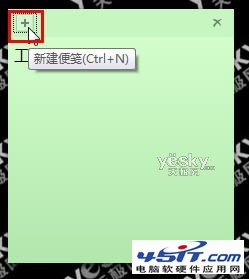
- 新增便箋:點擊現有便箋左上角「+」號。
- 刪除便箋:點擊右上角「×」(永久刪除,無法復原)。
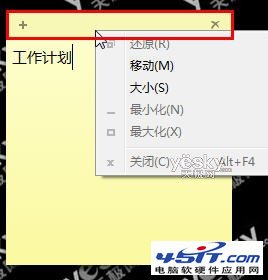
- 移動位置:拖曳便箋頂端標題列。
- 調整大小:滑鼠移至右下角出現雙向斜箭頭時拖曳。
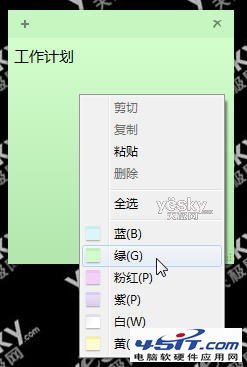
- 變更顏色:右鍵點擊便箋文字區域 → 選擇顏色(藍、綠、粉、紫、黃、白),善用顏色分類(如:紅=急務、綠=靈感、藍=聯絡)。
- 文字格式:支援 Ctrl+B 粗體、Ctrl+I 斜體、Ctrl+U 底線、Ctrl+T 刪除線、Ctrl+L/E/R 靠左/置中/靠右、Ctrl+Shift+L 清單符號。
- 複製/貼上:支援圖片貼上(Ctrl+V),可貼入截圖、剪貼簿圖片。
任務列與跳躍清單互動技巧
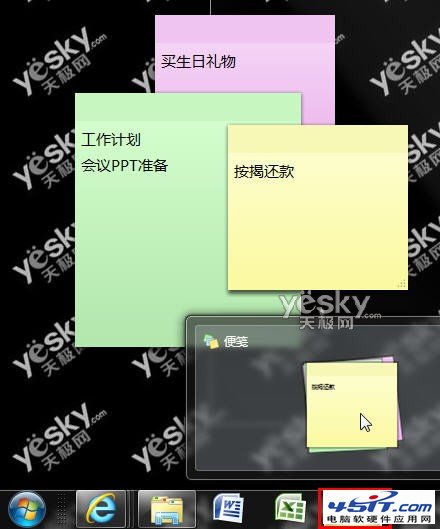
- 快速顯示/隱藏:點擊任務列便箋圖示,所有便箋切換顯示/最小化。
- 滑鼠懸停預覽:將滑鼠停留在任務列便箋圖示上,跳出縮圖預覽,內容一目瞭然。
- 跳躍清單右鍵:右鍵任務列便箋圖示,可直接開啟特定便箋或新增便箋。
版本限制與升級建議
- 便箋功能僅支援家庭進階版、專業版、企業版、旗艦版。
- 家庭基本版可購買「Windows 7 升級序號 (WAU)」升級至家庭進階版,無需重灌,價格較買盒裝版便宜。
- 新購電腦建議選預裝家庭進階版機型。
資料保存機制說明
便箋資料儲存於 %AppData%\Microsoft\Sticky Notes\StickyNotes.snt(隱藏系統檔)。不支援另存新檔、匯出,刪除便箋即永久移除。建議定期手動備份該檔案,或使用第三方同步工具(如 Dropbox 同步資料夾連結)。
善用便箋的顏色分類、跳躍清單預覽、鍵盤快速鍵,能大幅提升桌面資訊管理效率。