Windows 7 下 Tab 鍵 10 大實用技巧
Tab 鍵不只是縮排,更是鍵盤流核心。掌握以下技巧,雙手不離鍵盤,效率倍增。
基礎四大招
- 切換焦點:對話框/網頁/表單中,Tab 移至下一欄位,Shift+Tab 回上一欄。登入帳號後按 Tab 直達密碼欄。
- 快速重命名(Vista/Win7/Win8):桌面選圖示 → F2 重命名 → 改畢按 Tab → 自動進入下一個檔案重命名,Shift+Tab 回上一個。批量改名神技。
- 切換視窗:Alt+Tab(按住 Alt 再按 Tab),含縮圖預覽。Alt+Shift+Tab 反向。鬆開 Alt 完成切換。
- 切換分頁/標籤:Ctrl+Tab 下一個,Ctrl+Shift+Tab 上一個。Firefox 裝
Ctrl-Tab 外掛可預覽縮圖。Ctrl+Shift+A 預覽所有標籤並可即時過濾。
進階六大招
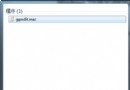
5. 命令提示字元自動完成(最強)
假設 D:\cfan 下有資料夾 a、ab,檔案 abc.txt、ac.txt。
cd cfan 後輸入 dir (含空格):
- Tab:循環填入所有檔案/資料夾名稱。
- 輸入
a → Tab:依序填入 a、abc.txt。
- 輸入
*.txt → Tab:依序填入 abc.txt、ac.txt。
- 輸入
?b* → Tab:填入 ab、abc.txt(? 代表單一字元)。
- 輸入
???.txt → Tab:填入 abc.txt、ac.txt(三字元檔名)。
6. 輸入法進階
- Google 拼音:Tab 翻下頁,Shift+Tab 翻上頁。
- 搜狗拼音:Tab 進入筆畫篩選模式 → 輸入
h/spnz (橫豎撇捺折) 依筆序找字。拆字輔助碼:輸入拼音 → Tab → 輸入部件首字母(如「嫻」→ xian → Tab → nx (女+閒))。
7. Photoshop:Tab 隱藏工具列/面板,僅留選單列,常搭配 F 全螢幕模式。
8. EmEditor / EditPlus:選取多行 → Tab 整體縮進,Shift+Tab 反縮進。
9. 瀏覽器快速回覆:Tab 移焦點到「送出」按鈕 → Enter 提交。無需網頁支援 Ctrl+Enter 腳本,通用性極高。
10. 取代製表符:Word Ctrl+H 尋找 ^t 取代為空;EmEditor Ctrl+H 尋找 \t 勾選「逸出序列」取代為空。
總結
Tab 鍵貫穿系統、編輯器、瀏覽器、輸入法、PS、命令列,是鍵盤流核心樞紐。熟練這 10 招,告別滑鼠依賴,效能躍升。