QQ 內建截圖工具是 Windows 7 環境下最便捷的截圖方案之一:啟動快、編輯功能豐富(文字、箭頭、馬賽克、貼圖)、支援長截圖/視窗截圖/區域截圖、可直接貼上到聊天視窗/文件/圖片編輯器。無需安裝額外軟體,登入 QQ 即可使用。
基本操作流程
- 確認 QQ 已登入並在背景執行(系統匣有 QQ 圖示)。
- 按下熱鍵 Ctrl+Alt+A(預設,可在 QQ 設定 → 熱鍵 中自訂)。
- 滑鼠拖曳選取截圖區域(十字準星顯示座標與尺寸)。
- 工具列功能(由左至右):
— 矩形/橢圓/直線/箭頭/筆刷/文字/馬賽克/顏色選取/撤銷/重做
— 「完成」(複製到剪貼簿) / 「儲存」(另存為圖檔) / 「釘住」(保持在最上層) / 「關閉」
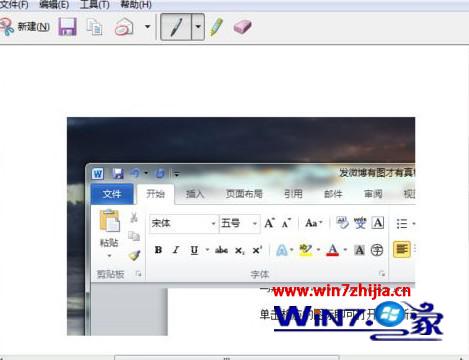
- 選擇「完成」→ 在目標應用程式 Ctrl+V 貼上;或選擇「儲存」→ 指定資料夾與檔名(預設 PNG)。
進階技巧
- 長截圖: 選取區域後,工具列最右側「長截圖」圖示 → 自動捲動視窗擷取完整內容(適用網頁、聊天記錄、長文件)。
- 視窗截圖: 熱鍵啟動後按 Space (空白鍵) 切換視窗選取模式,點選目標視窗即刻截圖含陰影邊框。
- 截圖後自動開啟編輯器: QQ 設定 → 截圖 → 勾選「截圖後自動開啟編輯器」。
- 雲端同步: 截圖儲存至「我的圖片」→ QQ 同步助手可同步到手機/其他裝置。
替代方案
若不使用 QQ,Windows 7 內建 截圖工具 (SnippingTool.exe) 支援矩形/自由形式/視窗/全螢幕截圖、筆跡標註、延遲截圖;第三方推薦 ShareX(開源、功能最強大)、Snipaste(輕量、貼圖神器)。