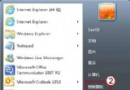
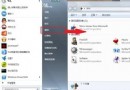
Windows 7 資源管理器搜尋方塊會記錄所有搜尋關鍵字並顯示在下拉清單,公用電腦隱私風險極高。提供群組原則 (專業版以上) 與第三方優化工具 (家用版) 兩種停用方法。
方法一:本機群組原則編輯器 (專業版/企業版/旗艦版)
- Win+R →
gpedit.msc → Enter
- 依序展開:
使用者設定 → 系統管理範本 → Windows 元件 → Windows 檔案總管
- 右側找「在 Windows 檔案總管搜尋方塊中關閉最近搜尋項目的顯示」
- 雙擊 → 選「已啟用」→ 確定
- 即時生效,搜尋方塊不再顯示歷史記錄
額外:清除地址列歷史
- 右鍵資源管理器地址列 →「刪除歷史記錄」
- 或:Internet 選項 →「一般」→「瀏覽歷程記錄」→「刪除」→ 勾選「表單資料」
方法二:Windows 7 優化大師 / 魔方 (家用入門版/家用高級版)
1.開啟優化大師 →「系統設定」→ 左側「系統設定」→ 右側「資源管理器設定」區塊
2.勾選「禁止資源管理器搜尋記錄」
3.點右下角「儲存設定」
4.重新開機生效
隱私保護效果
| 項目 | 停用前 | 停用後 |
|---|
| 搜尋方塊下拉 | 顯示所有歷史關鍵字 | 空白,無建議 |
地址列下拉 | 顯示造訪路徑歷史 | 可手動清除 |
| 搜尋建議 | 根據歷史自動完成 | 無自動完成 |
適用版本對照
| Windows 7 版本 | gpedit.msc | 優化大師/魔方 |
|---|
| 家用入門版 | ❌ | ✅ |
| 家用高級版 | ❌ | ✅ |
| 專業版 | ✅ | ✅ |
| 企業版 | ✅ | ✅ |
| 旗艦版 | ✅ | ✅ |
搜尋歷史 = 使用者意圖軌跡。公用/共用電腦必須停用,保護隱私從小事做起。